阅读是一款相当实用的阅读器。这款应用了规则说明,能够导入本地的txt、bbup格式书籍进行阅读,提供多种翻页方式,还具备高度个性化的阅读设置功能,功能全面,十分好用。有需求的用户不妨来试试阅读吧。
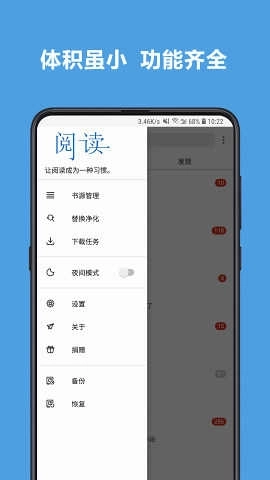
阅读使用教程
【替换净化】
如何导入替换净化规则?
侧栏→替换净化→右上角“网络导入”→输入网址
替换净化规则分享(网络导入地址):
普通替换净化规则网络导入地址
http://zxkzxkzxk00.gitee.io/627262/replace1
通用替换净化规则网络导入地址
http://zxkzxkzxk00.gitee.io/627262/replace2
网址替换净化规则网络导入地址
http://zxkzxkzxk00.gitee.io/627262/replace3
友情提示:上述替换净化功能请根据实际需求导入使用,过程中可能存在误判,例如正文里的有效内容被错误剔除。若遇到这种情况,取消对应勾选就能恢复。
【书源】
你可以先进入“书源管理”页面,接着找到并点击“网络导入”选项,然后把下面的网址复制粘贴进去,最后点击确定按钮就完成了。
https://gedoor.github.io/MyBookshelf/bookSource.json
这里有一个高级书源,直接导入下面这个网址就能用了。不过要注意,导入之后得先去捐赠页面复制一下支付宝红包码,这样才能正常使用哦。
您提供的内容是一个链接,并非需要修改的文本内容。请您补充具体的文本内容,我会按照要求为您修改为意思相同的新文本~
阅读怎么导入网页
更新时间:2024/5/10
1.通用步骤
导入网页书籍的一般步骤如下所述:
打开阅读App:启动阅读App,进入主界面。
进入书源管理的操作步骤如下:点击屏幕左上角的设置图标(一般是三条横线或者三个点的样式),然后选择“书源管理”或者“网络书源”这一选项。
网络导入操作步骤如下:点击“网络导入”按钮或者“添加书源”选项,接着输入或者粘贴已获取到的网络书源地址,最后进行确认操作,这样就能完成导入流程了。
2.不同阅读App的操作差异
不同阅读App的导入流程或许存在些许差异,下面为你介绍部分常用阅读App的具体操作步骤:
在某知名阅读App12中,操作步骤如下:先在主界面点击左上角的三条横线图标,接着选择“书源管理”选项,然后点击右上角的三点图标,再选择“网络导入”功能,最后输入对应的网址并确认就完成了。
另一款热门阅读应用App3的操作步骤如下:打开App后,点击左上角的齿轮状设置图标,进入设置界面;接着选择“书源设置”选项,再点击“在线书源配置”;最后输入对应的书源地址并确认,即可完成配置。
特定平台阅读App11:在App内点击左上角的菜单按钮,进入后选择“书源管理”选项,接着点击右上角的图标按钮,从中选择“网络导入”功能,随后粘贴书源链接或者导入对应的二维码即可。
3.注意事项
在导入网页书籍时,需要注意以下几点:
请确保网络连接处于正常状态,这样才能顺利地访问并导入网络书源。
确认书源地址有效,否则可能导致导入失败。
部分App或许会对文件格式有特定要求,像.txt或者.epub这类格式都有可能涉及,所以要保证书源的格式满足其规定。
在导入的过程里,或许需要给予App访问网络的权限,请留意安全与隐私方面的问题。
阅读怎么添加书源
更新时间:2024/5/10
打开阅读,进入“我的”或个人中心部分。
选择“书源管理”或类似的选项。
在书源管理页面,找到并点击导入选项,该选项可能以右上角的加号按钮、三个点图标或其他类似形式呈现。
可依据书源的类型来挑选导入方式,包括本地导入、网络导入以及二维码导入这几种。
若选择本地导入,需找到书源文件(格式一般为JSON),然后等待导入结束;若选择网络导入,
复制书源网址或者书源规则说明里的精品源地址,接着在阅读应用里粘贴;要是选择二维码导入的方式,就用相机扫描书源对应的二维码。
导入操作完成后,你可以在书源页面查看新添加的书源列表,从中挑选你感兴趣的书籍并将其添加到书架中。
可以自定义书源,自行设置抓取网页数据的规则,这些规则简单易懂,软件内还提供了规则说明。
列表书架,网格书架自由切换。
书源规则支持搜索与发现功能,找书、看书的所有操作均可自定义设置,让您找书更便捷。
支持替换净化,去除广告替换内容很方便。
支持本地TXT与EPUB格式阅读,提供手动浏览与智能扫描功能。
支持对阅读界面进行高度个性化设置,可自由切换字体样式、调整文字与背景颜色、设置行距和段距,还能对文字进行加粗处理以及简繁转换等操作。
支持多种翻页模式,覆盖、仿真、滑动、滚动等。
软件开源,持续优化,。