文字转语音助手免费版是一款实用的文字转换工具,它采用简约清爽的界面设计,操作方法简单易懂。该软件能精准地将文字转换为文本文档、音频文档、办公文档等多种格式,不仅方便用户记录会议讨论内容,还能满足用户日常的办公需求。
文字转语音助手免费版能够协助用户朗读文本内容,软件了多种AI声线供用户自由切换,同时用户可一键保存生成的音频文件并分享给他人。
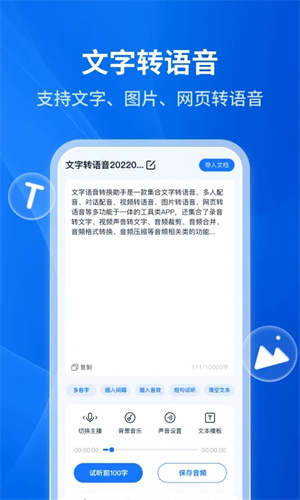
方便:
一键转换,方便快捷
智能:
智能文本识别转换技术
灵活:
本地文件转换,新建文本识别,自由选择
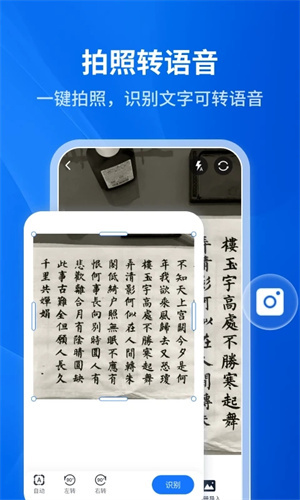
智能文字识别:
采用智能文字识别技术,准确将文本转换为语音播放;
随时播放,为用户提供高效的文档转换播放工具;
多人配音/对话配音:
可对一段话使用多种配音音效,形成对话模式;
多种主播声音:
100多种主播语音包,支持中文与英文;
多种背景音乐:
多种背景音乐,让朗读不再枯燥乏味;
视频/图片/网页转语音:
将视频,图片,网页内文字转化为语音输出;
录音/音频/图片转文字:
将录音,音频和图片转为文字输出;
多功能音频工具箱:
支持音频裁剪、格式转换、伴奏提取、音频合并等音频编辑功能
一键保存分享音频:
识别转换后的音频文件既能保存到本地,也支持一键分享给他人。
文字转语音助手如何将文字转成语音?
第一步:
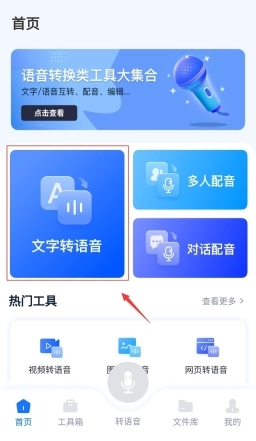
我们要在手机里找到【文字转语音助手】这个应用,找到后打开它。进入首页后,能看到最显眼的【文字转语音】功能,点击进入该功能后,既可以手动输入想要转换成语音的内容,也能直接导入文档来进行转换。
第二步:
在成功上传之后,我们可以选择试听短句,也可以选择试听前100个字。

之后我们还能在文本里添加我们想加入的音效,这样能让音频的呈现效果变得更出色。
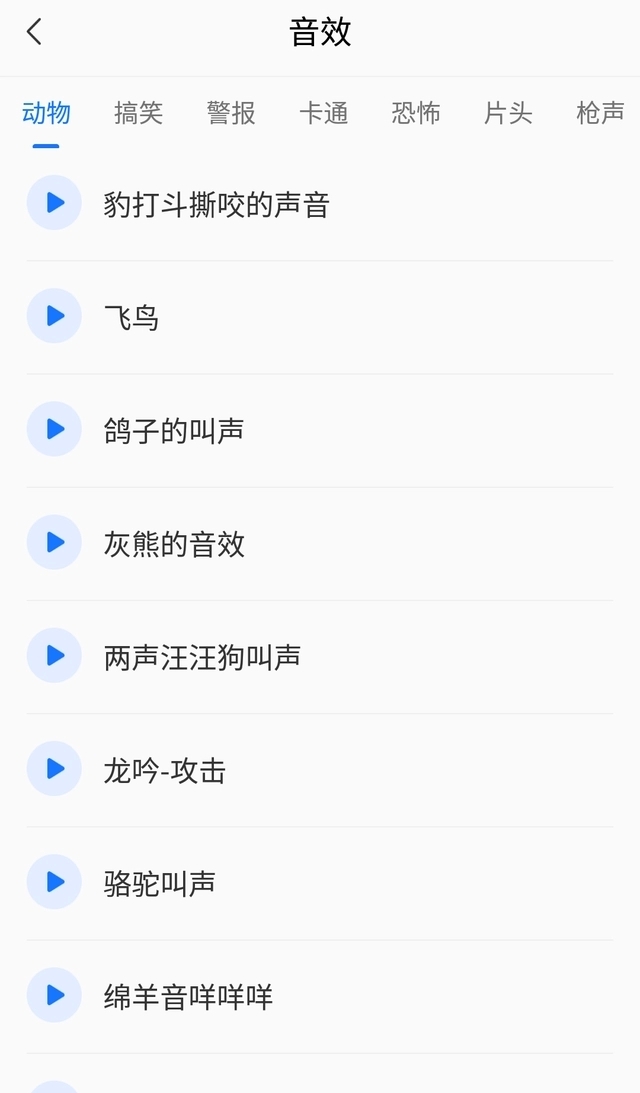
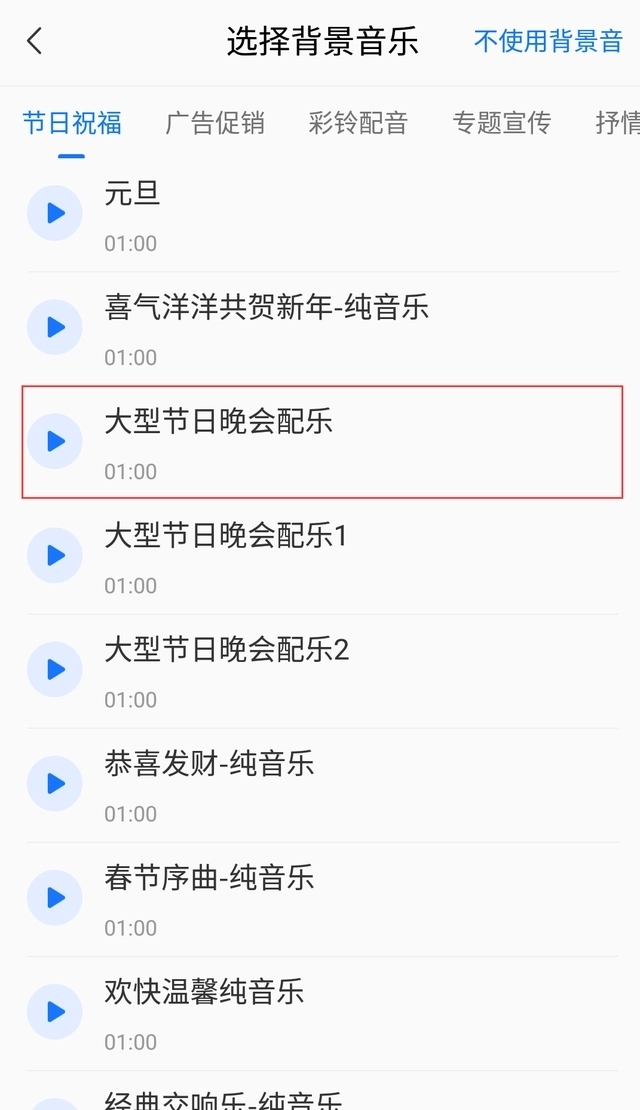
接下来要是想要更换背景音乐的话,直接换成自己喜欢的就行。我比较欣赏的一点是,它的背景音乐支持不同场景的选择,这样能让生成的音频听起来更具真实感。
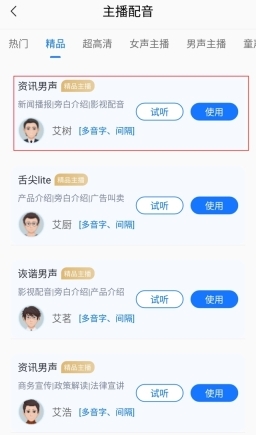
要是对当前的声音不太满意,大家可以自行设置主播的声音;要是拿不定主意选哪种,平台还准备了精选主播的推荐。这里的声音丰富多样,只有你想象不到的,没有你找不到的。
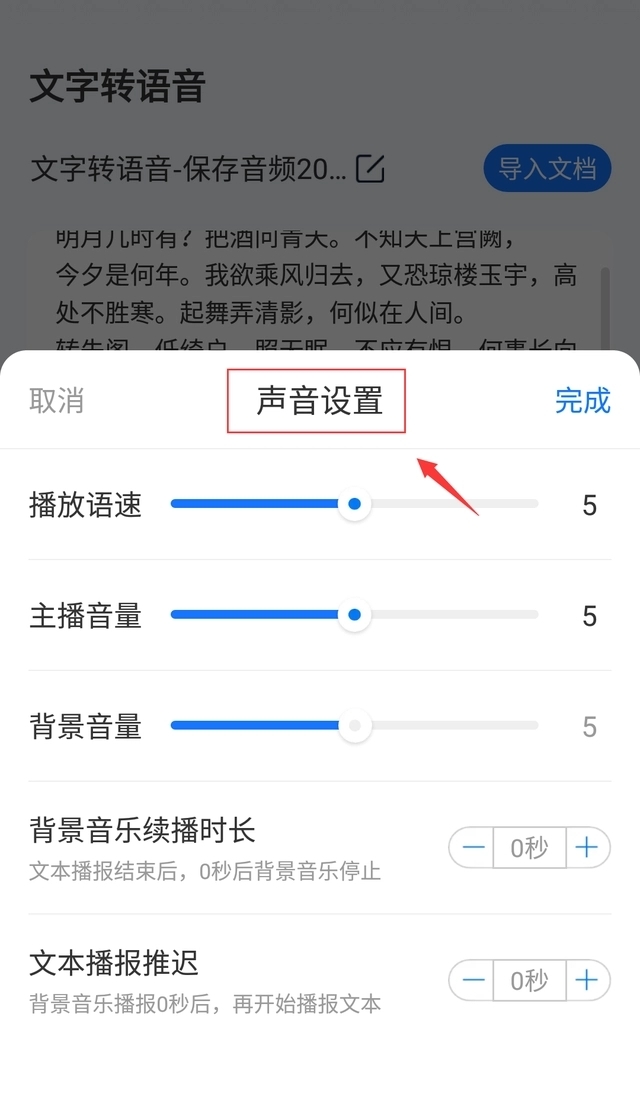
要是觉得声音速度太快或者太慢,也能进行设置;另外背景音乐也可以随意调节。
最后我们点击保存音频就大功告成了!
文字转语音助手为什么导不进外部音频?
打开我们所好的录音文字转换助手;
打开后会进入导入音频识别的界面,此时系统会提示选择需要识别的音频文件,选好后就完成了音频文件的导入。
在你选好想要的文件后,系统会自动帮你上传音频文件。
等上传完成后,系统会再次自动为您执行识别操作。
等软件完成识别后,你就会看到刚才上传的音频文件已经转换成文字内容了。
提取完成后,若我们需要翻译,只需点击“翻译”按钮,就能对这些文字进行翻译操作。
文字转语音助手怎么快速将录音转换成文字?
把录音转换成文字的步骤如下:
先保存录音,然后在本站文字转语音助手。
首先打开录音转文字助手,进入后会看到两个选项,分别是录音和文件识别,大家可以根据自身需求进行选择,这里我们选择文件识别。
这时会弹出一个文件库,你可以在这里直接找到要转换的录音;也可以点击右上角的“全部文件”,再从中定位到需要转换的录音。
直接点击录音文件即可进行语音转换,因为涉及两种不同格式的转换,所以需要稍作等待。
识别完成后,录音就能转换成文字,具体效果可参考下图。转换得到的文字支持翻译、复制以及分享等操作。
文字转语音助手保存的音频在哪?
第一步:在我的作品里找到要导出的文件,点击“导出”按钮,然后选择“到手机”这个选项。
第二步:软件会显示音频的存储位置,接下来请找到手机的文件管理功能。
第三步:打开文件管理应用,进入“我的手机”目录,找到名为“0-培音”的文件夹,这里就是音频文件的保存位置,点击进入该文件夹就能看到导出的文件了。
文字转语音助手怎么导出到微信?
直接点击“导出到微信”按钮,就能在微信里查看导出的音频内容了。
更换了应用LOGO
视频转语音、音频转文字、视频转文字新增去配音功能
多人配音新增主播情绪选择
应用页面优化
文件库优化
已知Bug修复