
capcut国际版2025最新版也就是剪映国际版,是抖音集团推出的一款视频剪辑工具,它具备AI特效、智能抠图、滤镜美颜、人声转文字、添加字幕、裁剪画面等实用的剪辑功能。这里有大量正版授权的素材,就算没有剪辑经验也能很快学会使用,而且了国产AI豆包,能帮助大家快速制作出漂亮的短视频作品,欢迎体验。
安装后打开软件→右上角设置→Language;
选择“简体中文”→点击Save→重启即可!
准备好文案与素材,文案可借助AI生成,素材则能通过自行拍摄、网络获取或是运用AI制作来获得。
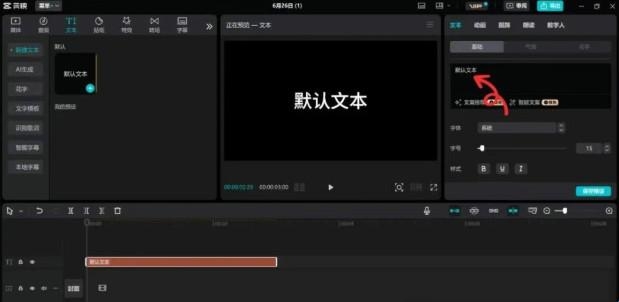
打开剪映后,在界面左侧找到“文本”选项并点击,接着在“新建文本”区域里找到“默认文本”,点击其旁边的“+”号,即可把默认文本添加到时间线中。
在红色箭头指示的输入框中,把你的文案一次性复制进去。
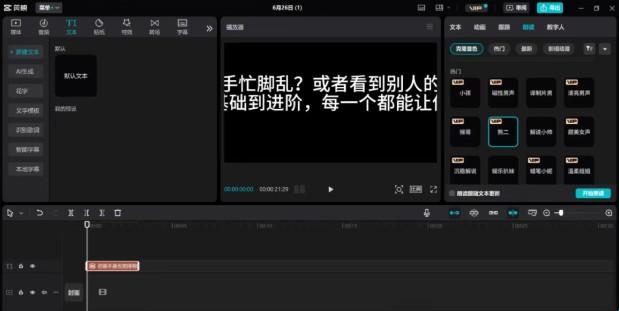
在时间线上选中目标文本,接着在右侧功能区找到“朗读”选项并点击;随后从音色列表里挑选一个合适的(我当时随意选了“熊二”这个音色),再点击“开始朗读”按钮,系统便会自动在时间线上生成对应的音频片段。
是不是觉得这个字幕看起来乱糟糟的?要是这样的话,你可以先把它删掉,接着选中刚才生成好的音频,然后在左边找到“字幕”选项点进去,再选择“识别字幕”,最后点击“开始识别”就可以了。现在再看看效果?配音和字幕都弄好了,而且两者匹配得特别好,根本不用你手动去调整字幕。
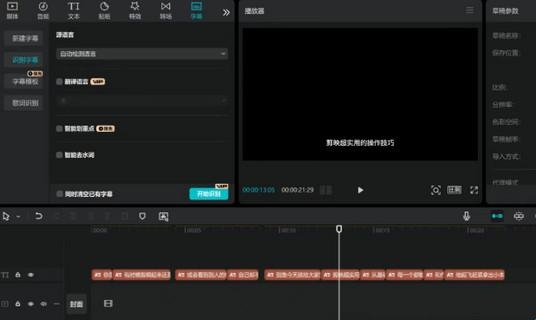
在界面右侧完成字幕字体与大小的设置后,你可以选择“花字”效果,让字幕呈现得更醒目;也能选用“模板”功能,使每个字随音频节奏生成动画效果。待各项参数调整完毕,记得将字幕轨道与声音轨道旁的小锁图标点击锁定,这样后续进行视频剪辑操作时,就不用担心轨道内容会被意外打乱了。
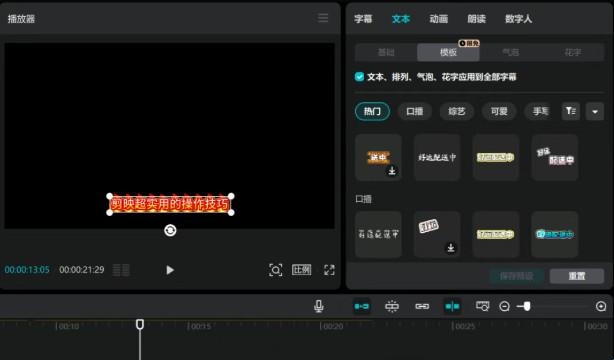
或许有人会疑惑:为什么要先制作声音和字幕,而不是和视频同步进行呢?这恰恰是提升效率的关键所在。当你看到时间线上分段呈现的字幕时,就能清晰知晓对应位置需要搭配何种内容的视频,以及大致的时长范围,这无疑是最高效的方式。反之,若没有字幕作为参照,声音素材会是一整条连贯的音频,你还得逐段聆听才能明确内容主旨,甚至要费力分辨每句话的起始节点。
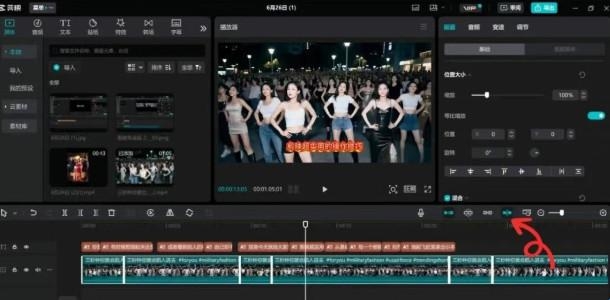
音频字幕已准备妥当,接下来启动视频剪辑工作。首先把导入的视频放置在时间轴上主轨道的上方轨道(标注有“封面”字样的轨道为主轨道),随后右键点击该视频,在弹出的菜单中选择“智能镜头分割”功能,系统便会依据镜头切换的节点自动将视频切割成若干小段。
点击红色箭头指向的“打开预览轴”按钮,之后鼠标在时间轴上滑动,就能预览视频内容。先进行粗剪,挑选所需片段,把它向下拖到主轨道,该片段会自动吸附到上一段的末尾。
素材粗选完成后,把主轨上方轨道中未被选中的素材都删掉,接下来就对照着字幕对主轨道上的素材进行精剪。
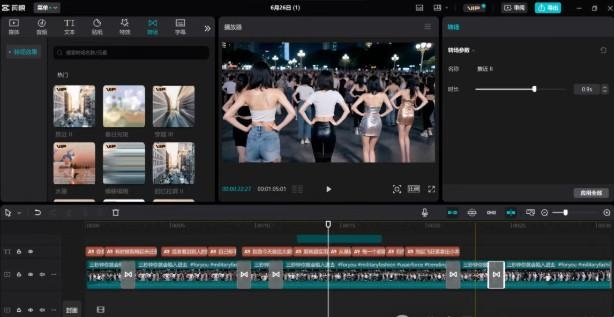
剪辑完成后,在左侧的转场区域挑选合适的转场效果,点击“+”号添加,接着点击右侧的“应用全部”按钮,就能为所有镜头切换都添加上转场效果了。
要是想添加特效的话,你可以在左侧找到“特效”按钮并点击,接着挑选合适的特效添加到时间线里,之后再把特效拉长,让它和视频的开头与结尾对齐就可以了。
视频里有水印该怎么处理呢?这里先分享一个简单的方法:一般AI生成的视频,水印常出现在右下角,这时只要把视频稍微放大一点,刚好让水印超出画面范围就可以了。要是视频镜头比较多,那就先把所有素材全选,接着右键点击,选择“预合成复合片段”,这样所有素材就会合并成一条完整的视频,之后再把这条合成好的视频放大就行啦,是不是很省事?
很好,希望我发抖音的视频能火。
太满意啦!必须给五星好评!操作特别简单,就算是新手也能跟着一步步学会剪辑~
这个真的强烈安利!!!哪怕你是手残党也完全不用担心,里面自带各种模板,只要添加照片就能搞定。简直是懒人的救星,太赞了!
强烈安利!!!这款软件简直绝了!感觉自己离大神越来越近了!!为啥没早点遇到它啊!?
剪映这款软件真的很棒,我抖音上发布的不少视频,都是用它制作完成的。不仅能自己动手创作视频,平台上还配备了详细的教程,相信你用了之后也会发现很多惊喜和新玩法。