
滴答清单,堪称一款极为实用的时间管理利器。借助它,用户既能有条不紊地规划每日日程,又能精心制定长期的计划表。如此一来,无论是工作、学习,还是日常生活,皆能变得井然有序,思绪也会愈发清晰。在使用过程中,用户还能灵活合并或去除某些任务,尽享更为高效便捷的体验。这款软件的界面设计简洁清爽,各项安排一目了然,助力你达成更多目标,领略别样的生活风采。
地址:https://www.dida365.com/ ,复制该链接到浏览器就能打开。
- 多平台同步实现云端同步,支持在手机、平板、网页等各类设备上,随时随地查看日程安排与备忘事项。
- 快速添加方式多样:既支持通过文本创建任务,也能借助语音输入来添加任务,还可利用 Siri 完成任务添加。
- 智能识别功能:能够自动识别在快速添加任务过程中的日期与时间信息,并据此为你设定相应提醒。
- 全能提醒功能:支持设置「多闹钟」、「重复」等丰富多样的自定义提醒形式,确保你不会错过任何重要事项。
- 日历视图:于直观的日历视图里查看日程规划。通过轻松拖动任务就能完成管理。同时支持订阅Outlook、谷歌等第三方日历。
- 番茄计时法:遵循“25分钟工作,5分钟休息”的番茄钟模式,让自己在这个过程中保持高度专注,从而养成良好的工作节奏。
习惯培养:对每一个习惯进行记录与追踪,明晰自身进步的路径。
- 分类明确:借助清单与文件夹来管理任务,利用标签对任务进行分类,通过优先级来区分任务的重要程度。
- 灵活排序:可按日期、标题、优先级等排序,让你的清单永远井井有条。
- 多种视图:支持「文本」和「列表任务」两种任务模式。可为任务添加图片、录音、文档等附件。
- 团队协作:和同事一同分享项目计划,分配特定任务,对项目进度进行实时追踪,通过多人协同合作,高效完成团队项目。
- 微信公众号:把聊天内容或者需要收藏的网页发送至「滴答清单」微信公众号,就能快速创建任务,实现随时随地的日程管理与知识储备。
1、创建任务,点击列表页右下角「+」键,在输入框里写下任务后点击右侧「保存」图标即可创建任务;
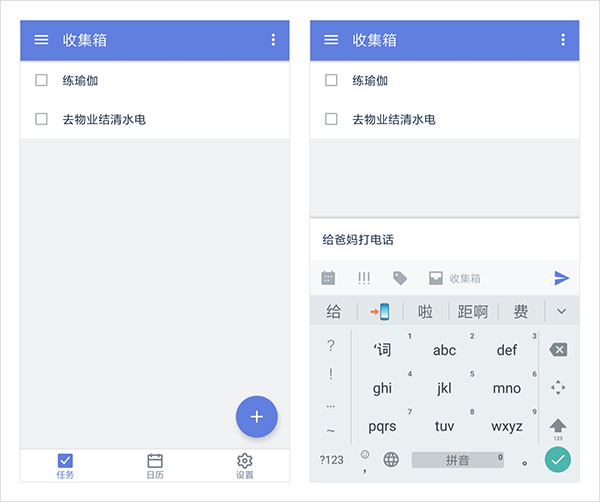
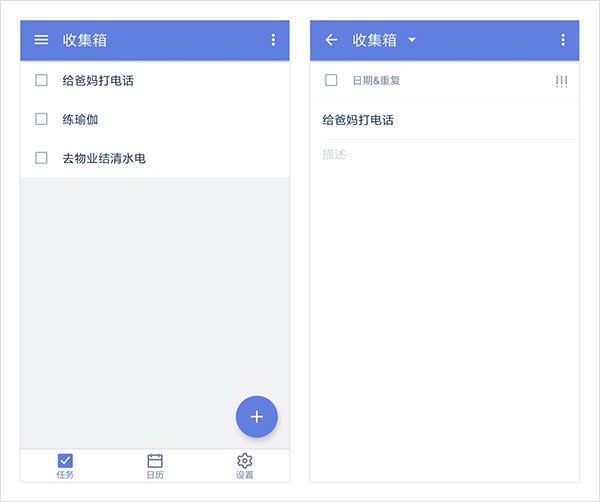
2. 设置日期与提醒:点击任务进入详情页,随后点击「日期&重复」。
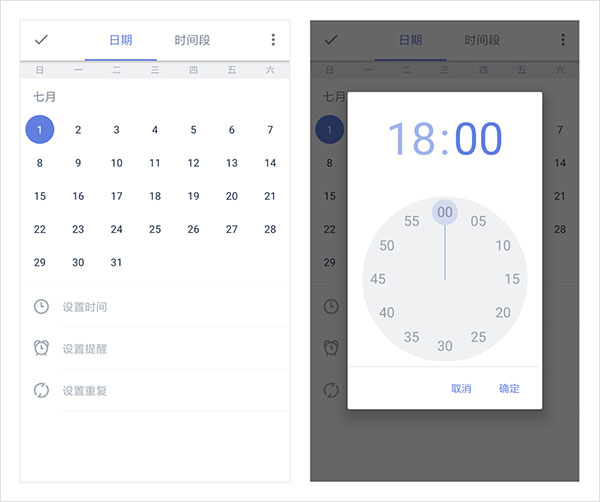
首先挑选日期,要是有提醒需求,点击「设置时间」来选定具体的几点几分,最后轻点页面左上角的「完成」图标,就能顺利完成提醒设置。
3、执行任务:当提醒响起,即可开始着手完成该任务。任务完成后,有两种方式标记任务已完成:一是点击弹窗下方的「完成」图标;二是在应用内点击任务左侧的小方框。
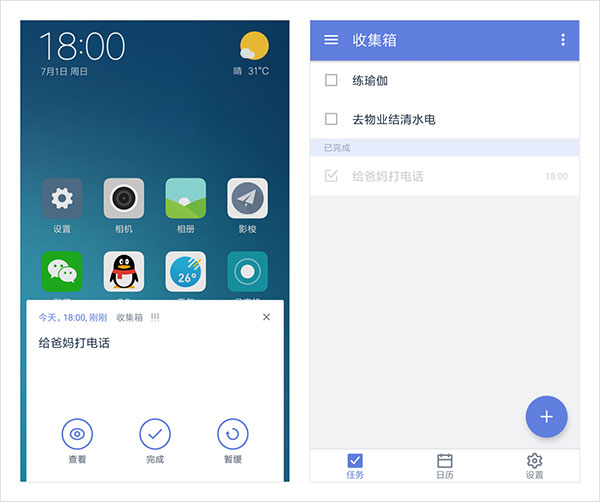
第一步创建,第二步提醒,第三步完成,告别健忘其实超简单,不是吗?要是这对你来说只是小菜一碟,我们还有不少妙招,能让你完成任务又快又顺。
滴答清单软件特点
1、方便且快速地记录大小事务;
2、确保你不会错过任何提醒;
3、理清一切,不再迷茫接下来做什么;
4、清晰直观地呈现所有日程;
5、在沉浸的环境中专注做事;
6、与同事们协作并跟踪进展;
7、记录一点一滴的进步。
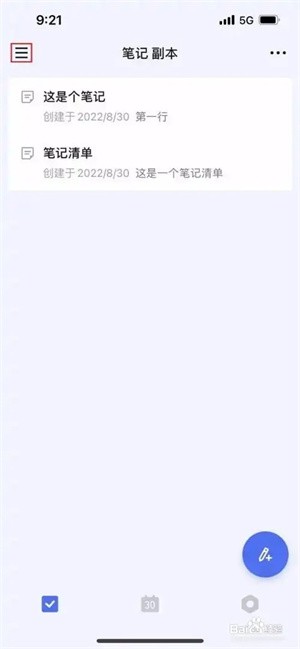
1、点击左上角三横线图标。
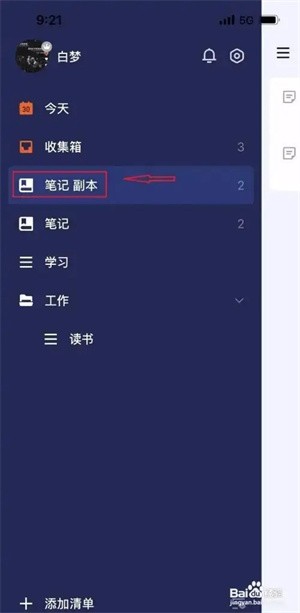
2、用手指向左滑动清单。
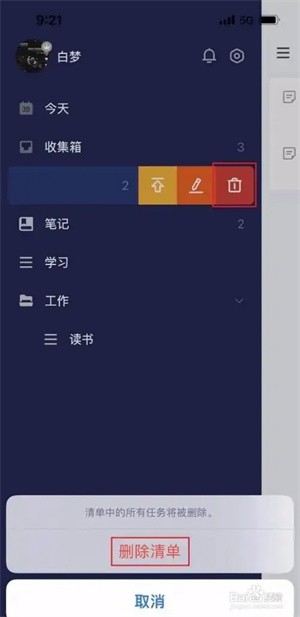
3、点击垃圾桶红色图标,再点击下方删除清单即可。
【任务管理】
⑴、如何创建新任务?
直接点击 ‘+’ 按钮来添加新任务。
⑵、如何批量编辑任务?
若要对多个任务进行操作,可长按其中一个任务,接着点击任务前方的小圆框以选中多个任务。随后,在底部弹出的菜单按钮里,能够选择修改到期日期、调整优先级、移动列表位置以及删除任务等选项。
⑶、如何对任务进行排序?
收件箱以及您自行创建的所有任务列表,均可依据到期时间、优先级、标题以及自定义方式进行排序。若选择自定义排序,只需长按任务,随后拖动即可完成排序。
⑷、如何归档任务?
为使界面保持清爽并提升运行速度,您可对已完成的任务进行归档。在任务页面顶端选择“归档”图标,就能自动完成已完成任务的归档操作。归档后的任务可在“已完成”列表中查看。不过,“已完成”列表默认处于隐藏状态,需先在列表编辑页面将其设置为显示。
【任务列表管理】
⑴、如何创建任务列表?
从左至右滑动屏幕,在左边屏幕的右下角点击 ‘添加列表’,然后输入列表名称,选择颜色以及是否在‘所有’中显示。
⑵、如何编辑/重命名/删除任务列表?
在屏幕上从左向右滑动,接着点击左边屏幕右下角的“编辑”。选中任务列表后,就能对该列表进行重命名、选择颜色以及删除操作。
⑶、如何分享任务列表?
从左至右滑动屏幕,选择一个列表,然后点击上方的 ‘分享’图标; 再点击‘+’ 按钮,从联系人中选择受邀人或直接输入对方的邮件地址。
⑷、如何对列表进行排序?
从左至右滑动屏幕,在左边屏幕的右下角点击 ‘编辑’。长按列表直接拖动排序即可。
【日历】
⑴、如何在滴答清单中显示日历时间?
向右滑动屏幕,进入列表展示页面,点击 “编辑”,选择日历,接着开启 “显示日历” 功能,并挑选您想要展示的日历账号。此外,您能够自主决定是否在所有列表里显示日历。当前,滴答清单仅会显示接下来七天的日历时间,其他时间段的暂不呈现。
⑵、如何在滴答清单中添加日历事件?
向右滑动屏幕,进入列表展示页面,选择日历。接着点击“+”按钮,就能添加日历事件。
用户可以使用这款软件来制定自己在生活,学习以及工作等上的日程与长期计划