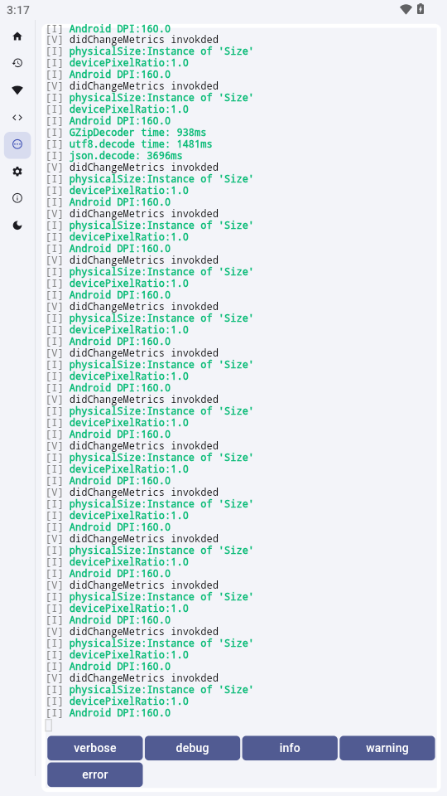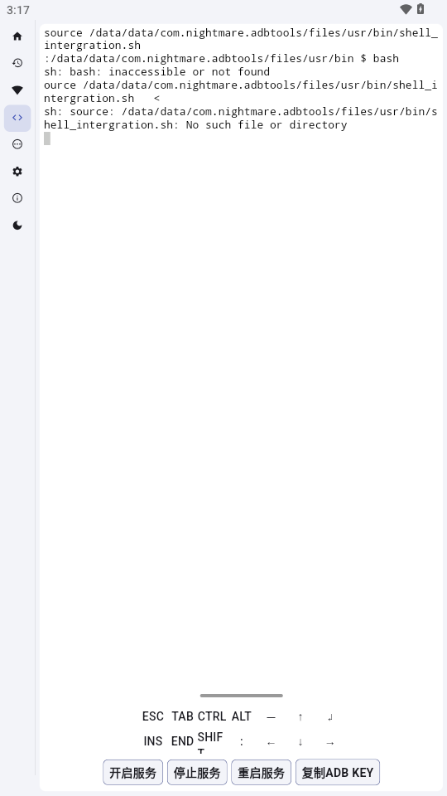
adbkit是一款专为软件开发测试设计的线上操作工具。它支持多种功能优化处理,能快速完成adb运行模式的切换与配置。此外,这款ADB KIT还具备扫码快速调试、ADB设备管理、自定义命令执行等实用功能,操作简便易用,为安卓开发者和极客用户提供了强有力的技术支持!
1、传统方式:
在设备未获取root权限的情况下开启网络adb调试,需要先将设备连接到电脑,同时在电脑上安装好adb环境。之后执行adbtcpip5555命令;若连接的设备不止一个,则需通过adb-sxxxtcpip5555命令来指定具体设备进行操作。
2、adb工具:
在电脑上启动adb工具,并用数据线将手机与电脑连接,就能一键开启设备的网络adb调试功能。
对于已获取root权限的设备,adb工具同样支持在设备本地一键开启网络adb调试功能。
开启网络adb调试功能后,无需在电脑上执行adb connect xxx这类操作,只需在电脑端启动adb工具并调出连接二维码,手机端通过adb工具扫描该二维码就能完成连接。
原因一:系统文件损坏
控制面板无法打开的常见原因之一是系统文件损坏。一旦系统文件出现损坏,控制面板便难以正常运行。遇到这种状况,我们就得对系统文件展开修复工作。
解决方法:
1.打开命令提示符,以管理员身份运行。
2.输入sfc/scannow命令,按回车键。
3.等待系统扫描并修复系统文件。
4.重启电脑,尝试打开控制面板。
原因二:病毒感染
控制面板无法打开,病毒感染也是可能的原因之一。这类病毒往往会对系统文件造成破坏,进而影响控制面板的正常运行。
解决方法:
1. 同时安装杀毒软件,像360安全卫士、腾讯电脑管家之类的都可以。
2.运行杀毒软件,进行全盘扫描。
3.删除病毒文件。
4.重启电脑,尝试打开控制面板。
原因三:系统设置错误
有时候,我们或许会在系统设置里把控制面板关闭,从而造成它无法正常打开的情况。
解决方法:
1. 打开“运行”窗口,输入gpedit.msc命令后按下回车键。
2. 打开“本地组策略编辑器”后,依次展开“用户配置”“管理模板”“控制面板”这几个选项。
3.找到“禁用控制面板”选项,双击打开。
4. 将“禁用控制面板”这一选项调整为“未配置”状态或者“已禁用”状态。
5.重启电脑,尝试打开控制面板。
原因四:系统更新问题
有时候,系统更新可能会导致控制面板无法打开。
解决方法:
1.打开“设置”窗口,点击“更新和安全”。
2.点击“恢复”选项,接着在“高级启动”里选择“立即重新启动”。
3.在“高级选项”中选择“故障排除”。
4.选择“高级选项”,点击“命令提示符”。
5. 输入以下命令:
DISM /Online /Cleanup-Image /RestoreHealth
sfc /scannow
6. 等待系统完成修复后,重启计算机,然后尝试打开控制面板。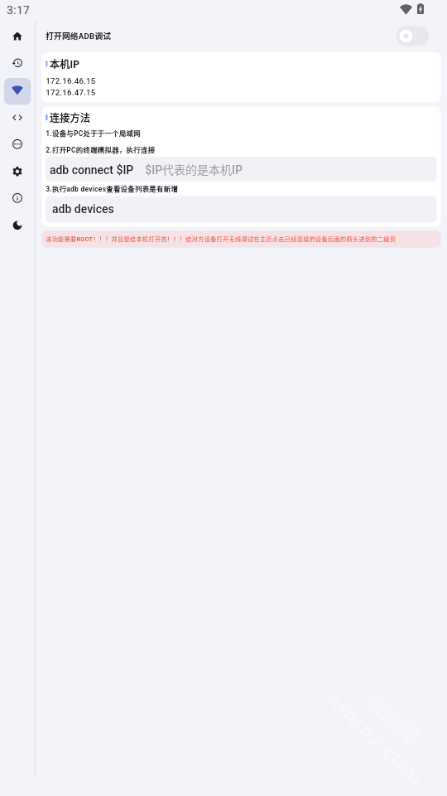
1、ADB设备管理:助力用户便捷查看与管理所有已连接的ADB设备。
2、自定义执行命令:用户能够依据自身需求对ADB命令进行自定义设置,以此提升调试工作的效率。
3、多端数据在线查看:可在各类平台上查看设备数据,方便进行实时监控与调整。
4、指令功能优化:针对常用的ADB指令开展了优化工作,让操作变得更为便捷。
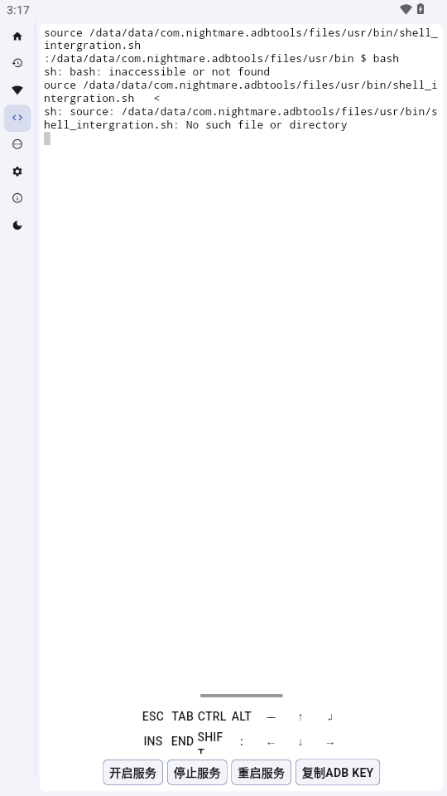
1、自定义执行命令:
用户能够依据自身需求自行设置执行命令,以此满足个性化的使用要求。
2、简单操作:
只需连接设备,即可快速使用,操作简单易懂。
3、多平台支持:
不仅支持Android平台,还能兼容Windows、macOS、Linux等多种操作系统。
4、丰富功能:
除了基础的ADB功能之外,还可实现快捷上传文件、给ADB设备安装APK、免Root为设备开启ADB等操作。
1、开源特性:ADBKIT 采用完全开源模式,代码全程公开且透明,从根本上杜绝恶意代码植入的可能性,让用户能够安心使用。
2、多功能支持:这款工具除了具备ADB的基础功能外,还对多项操作做了优化,比如文件的快捷上传、通过ADB向设备安装APK、无需Root即可为设备开启ADB功能等。
3、跨平台兼容:ADBKIT 可适配Windows、macOS、Linux和Android等各类操作系统,能够达成跨平台操作,便于用户在不同设备间使用。
4、指令优化:优化了ADB指令的功能,让操作变得更简单便捷,用户只要连接好设备就能快速上手使用。
5、实时查看:支持多端在线查看数据,用户能够随时了解设备状态,以满足多样化的使用需求。
-优化桌面端UI,比如进入对应设备后,左上角不再保留返回键,以此防止点击后出现黑屏情况
-其他UI优化,文字大小,输入框大小等
-修复移动端设备详情页面按钮错乱的问题
[其他更新]
Flutter依赖已升级到3.22.0,部分三方库的更新将在下个版本中尝试加入版本检测功能。在软著相关事宜未处理完毕前,请大家统一通过“关于->其他版本”入口进行更新操作。