
秀米编辑器手机版是专门为微信公众号设计的文章排版工具,拥有多样的排版功能与设计模板,操作便捷,用户能轻松对网页内容进行编辑和美化,借助秀米的“样刊模版”可快速完成公众号等图文的排版工作。该软件具备插入图片、视频、音频等多种编辑功能,排版布局更加美观简洁。
第一步
首先,打开浏览器访问秀米编辑器的官方网站,接着通过QQ号、微信号或者QQ邮箱完成秀米账号的登录操作。
第二步
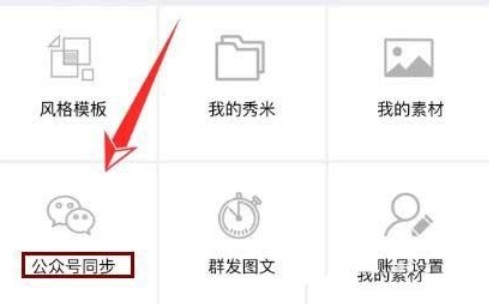
登录后,在秀米编辑器里找到账户中心或者设置选项。进入账户中心后,找到绑定微信公众号的相关选项,接着根据提示输入公众号的AppID和AppSecret(若有需要),以此完成绑定操作。这一步是保障秀米内容能够同步至微信公众号的重要环节。
第三步
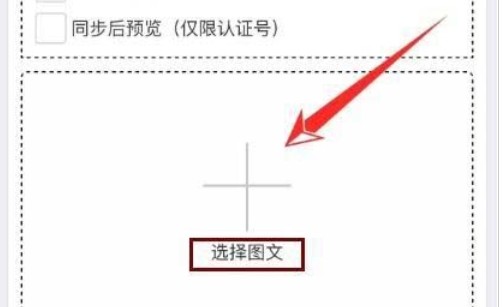
在秀米编辑器里,选择“新建图文”这类选项,就能着手编辑要同步到公众号的内容了。借助秀米丰富的模板与编辑工具,对图文进行排版设计,保证内容满足你的要求。
第四步
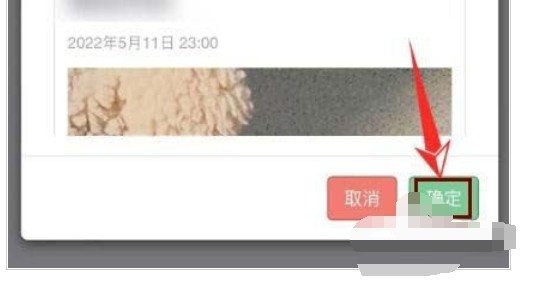
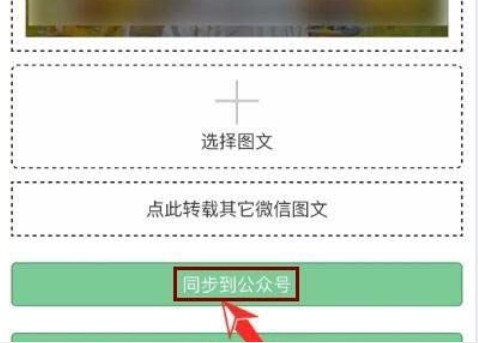
编辑好内容后,在秀米编辑器里找到需同步至公众号的图文。点击该图文上方的“同步到公众号”按钮或相近选项。若此前未绑定公众号,系统可能会提示先完成绑定操作。在弹出的对话框中,核实要同步的公众号及图文内容,随后点击“确定”或“同步”按钮即可。
第五步
同步操作完成后,请登录你的微信公众号后台。在后台的“素材管理”或其他类似功能选项里,就能找到从秀米平台同步过来的图文内容了。
1、创建一个新的图文
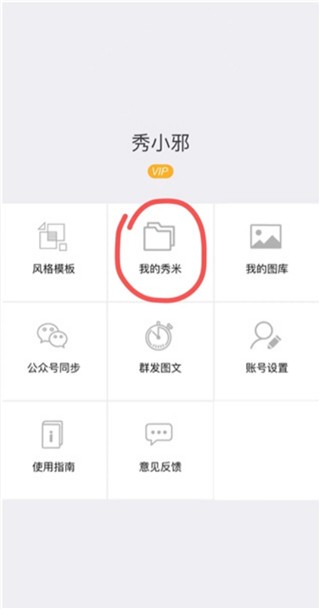
登录秀米之后,点击首页上“我的秀米”
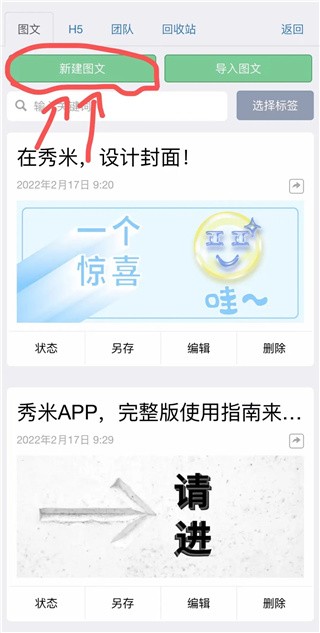
接着点击顶部的绿色按钮“新建图文”,就能创建一篇新的图文内容了。
2、设置封面区域
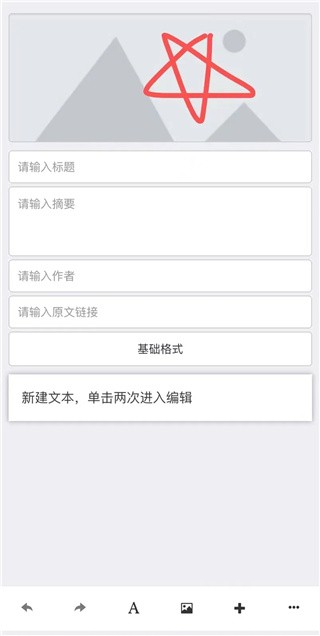
点击“新建图文”按钮后,系统会直接跳转至图文编辑界面。在该界面中,从上到下依次排列着以下可设置项:封面图、标题、摘要、作者信息、原文链接、基础格式选项以及正文编辑区域。

3、设置封面图
所有点击操作都能用手指完成,直接用手指点击封面图的位置,就会弹出秀米图库,接着点击图库里的图片就能设置封面图了。
当然也可以从手机本地相册里选择图片作为封面图。
4、设置标题、摘要等基本信息
完成封面图的设置后,就能够填写标题、摘要、作者、原文链接等信息,这样有助于后续对图文文件进行管理。
直接点击输入框,接着像日常聊天那样输入文字就可以了。
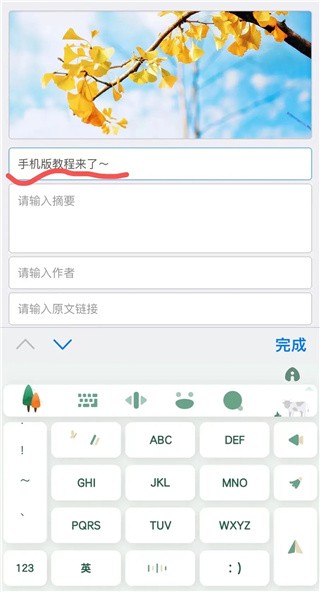
图文基本信息设置好之后,就要进入正文排版编辑了。
5、设置全文基础格式
首先,我们得把全文的基础格式调整好,这样后续就无需针对正文里的每一段文字分别进行格式设置了。
点击正文编辑区域前方的“基础格式”选项,会弹出一个设置窗口,其中各项数值均支持手动输入,可用于调整全文的基础字号、基础字体、行间距、字间距、段落间距、左右页边距以及正文文字颜色等参数。
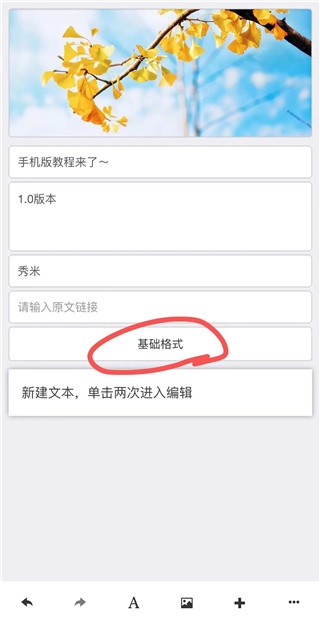
在把全文的基础格式都设置妥当之后,我们就能够着手进行正文内容的编辑工作了。
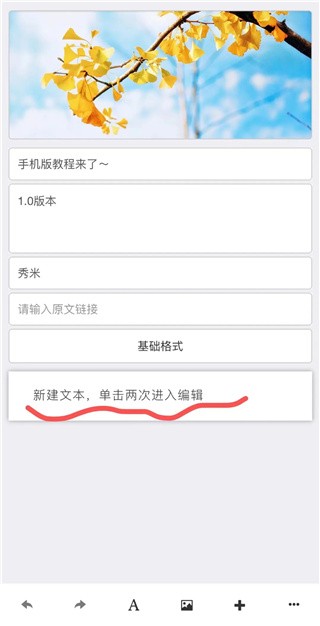
6、添加正文文字/图片/模板等
目前没办法直接导入Word文档,不过可以通过复制粘贴或者直接输入文字的方式来操作,这跟平时在手机上打字是一样的。
关于给文字或图片内容设置模板,你可以先把模板添加到编辑区域,之后再替换里面的文字内容或者图片;另外,也能直接运用变换组件的功能来实现。
7、添加文字内容
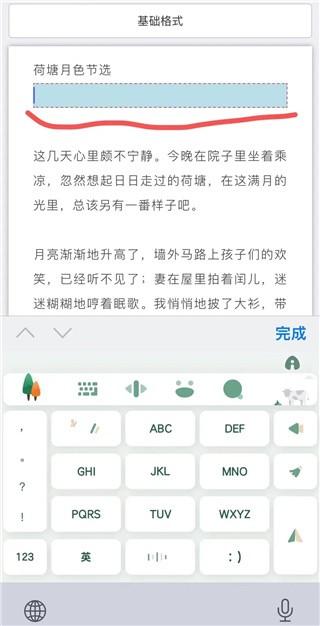
在正文编辑区域的默认文字处单击两次,即可进入文字编辑模式;随后删除默认文字,就能直接输入文字,或是粘贴之前复制好的文字内容。
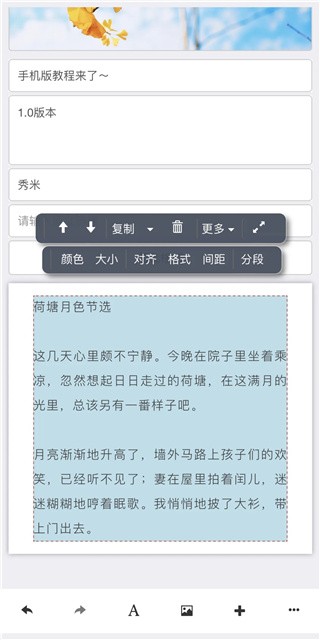
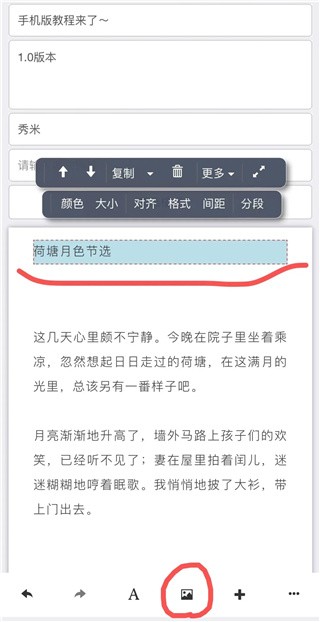
点击文字时,能看到所有文字处于同一个蓝色框内,这表明它是一个文字组件。
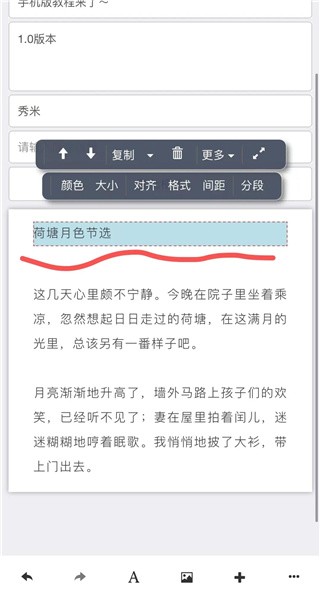
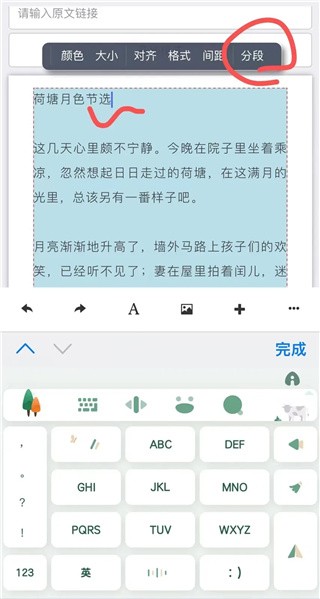
若要将单个文字组件内的内容拆分为两个文字组件,可先通过手指点击来定位文字光标,接着点击工具条上的“分段”按钮,这样一个文字组件便会拆分为两个文字组件。
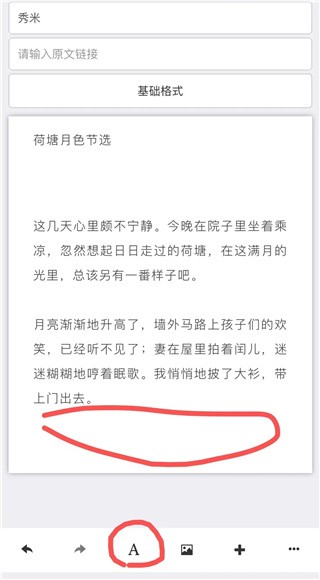
另外,在正文编辑区域未选中任何组件的情况下,点击编辑页面底部的“A”图标,能够在正文编辑区域的末尾添加一个空白的文字组件。
当选中正文编辑区域内的某个组件后,点击“A”图标,系统会在该选中组件的后方添加一个空白的文字组件。
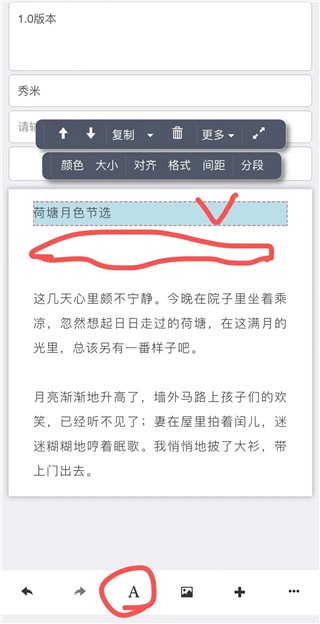
点击选中空白的文字组件,再点一下就可以输入文字。
8、添加图片
点击编辑页面底部的图片图标,就能从秀米图库或者手机相册中选择图片添加到编辑区域内。
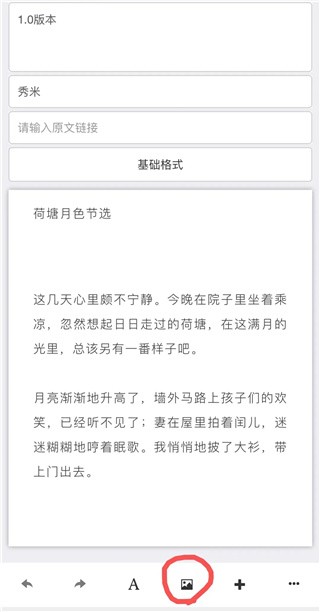
当正文编辑区域内未选中任何组件时,添加图片的操作会将图片添加至正文的末尾位置。
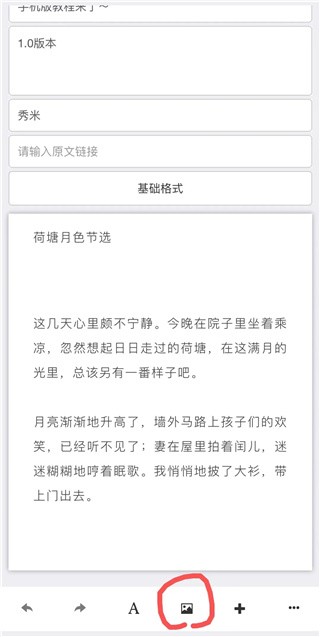
要是选中了正文编辑区域内的组件,此时添加图片就会被插入到当前选中的组件后面。
9、添加模板
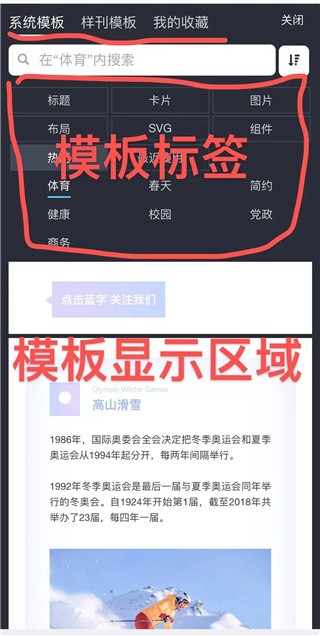
点击编辑页面底部的“+”按钮,即可打开秀米系统模板库,同时也能查看样刊模板和个人收藏的模板。
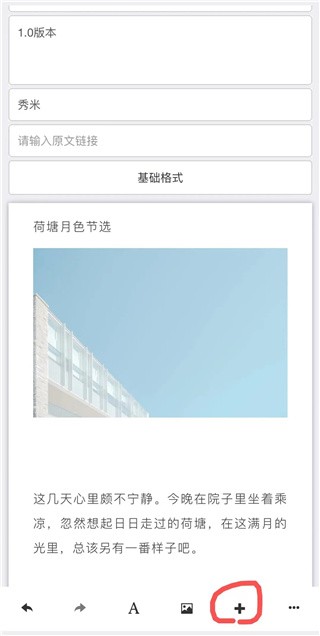
找到自己喜欢的模板,点击即可添加到正文编辑区域。
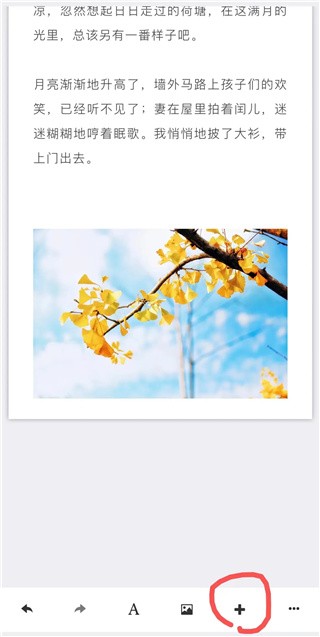
当正文编辑区域内未选中任何组件时,模板将被添加至正文的末尾位置。
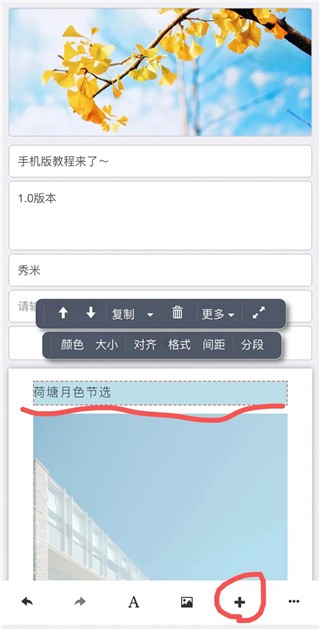
当选中正文编辑区域内的任意组件后,再进行添加模板的操作,模板将被插入到当前所选组件的后方。
给文字或图片设置模板,有两种方法:
①首先把模板添加到正文编辑区域,接着替换模板中的文字或者图片内容。
②先在正文编辑区域添加文字或图片内容,之后再运用变换组件功能。
10、先添加模板,再替换模板内容
模板添加好之后,点击模板里的文字,可以编辑替换。
点击模板中的图片,接着点击工具条上的“换图”按钮,就能从秀米图库或者手机相册里挑选图片来替换掉当前的图片。
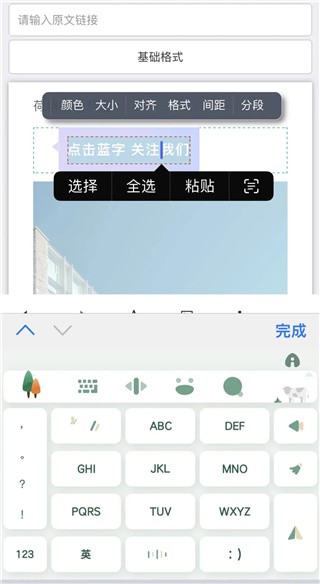
若要删除某个组件的内容,先选中该组件,再点击工具条上的删除图标就可以了。
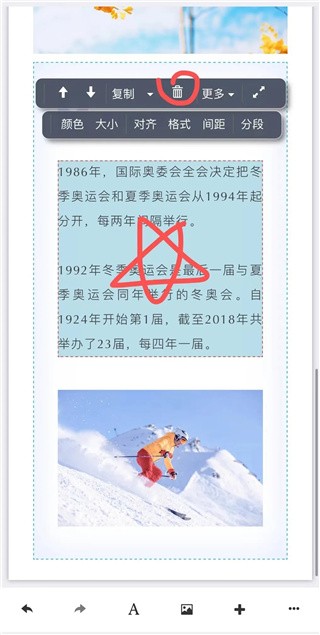
11、选中内容,变换组件
先选中需要应用模板的内容对应的组件,接着点击工具栏中“更多”选项里的“变换组件”,系统会自动跳转至模板库;在模板库中找到结构相近的模板后,点击该模板即可完成应用。
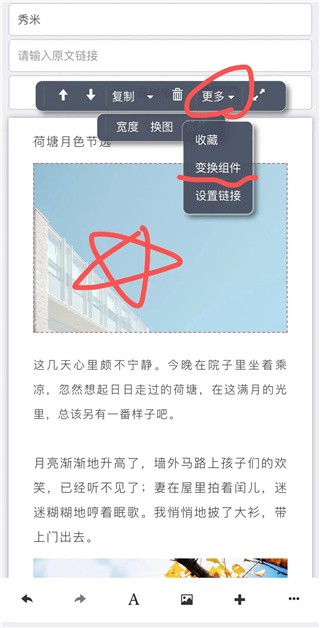
使用变换组件时务必注意:要尽量选择内容结构与模板结构相近的情况。
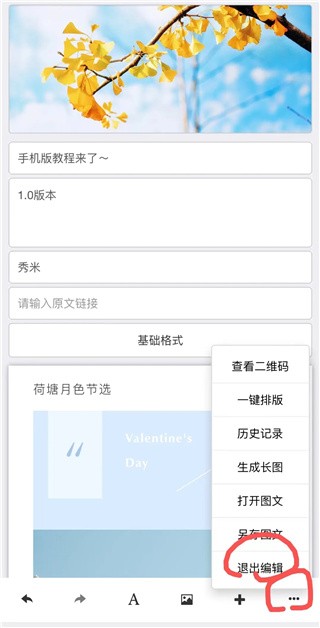
所有内容编辑完成后,点击编辑页面右下角“···”按钮,在弹出的选项中选择“退出编辑”,就能回到我的秀米页面了。
1、用户可导入微信图文,能调用微信里所有已保存的图文内容开展编辑操作。
2、该软件配备了十分详尽的新手指南,用户能够依照这份指南开展文章撰写工作。
3、软件内提供了丰富多样的模板素材,用户能够从中找到不少实用的模板。
4、平台提供了丰富多样的制作素材,用户在编辑文本时能够便捷地调用这些素材。
1、支持直接同步至公众号,用户编辑完成的文章能够直接发送到公众号中。
2、能够将大量微信图文转载至公众号,为公众号增添更丰富的内容。
用户能够在软件里收藏自己钟爱的模板风格,以便下次编辑时直接调用。
4、支持团队图文实时同步功能,用户能够与他人协作撰写文章,确保内容保持完全一致。
v1.1.3版本
1、解决新建图文,返回后不刷新的问题。