
掌上识别王是一款功能强大的工具,它整合了文字识别、图片识别、语音识别等多种功能,为用户带来便捷的使用体验。借助这款应用,用户能快速把图片里的文字转成可编辑文本,也能将语音内容转换成文字形式。不仅如此,它还支持扫描文件,能把纸质文档转化为电子文档,方便用户进行存储与管理。掌上识别王的界面设计简约,操作方式直观易懂,用户可以轻松掌握使用方法。感兴趣的小伙伴,赶紧去下载最新版本的软件,让掌上识别王成为你生活里的得力帮手吧。
文字识别,快速转换图片中的文字为文本。
图片识别,识别图片中的文字、物体等信息。
语音识别,将语音转换为文字。
文件扫描,将纸质文档转换为电子文档。
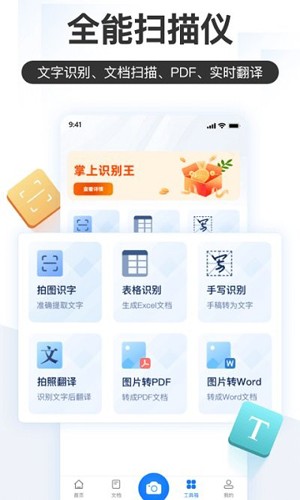
这款应用的核心功能是通过拍摄图像完成检测分析,用户能借此获取所需的数据信息。若对图像检测的操作流程不太熟悉,可参考下方的步骤说明,以便更顺利地完成数据统计工作。
首先用户需要点击其中的拍摄功能。
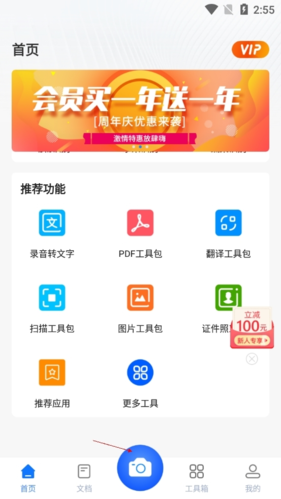
点击其中的拍摄功能。
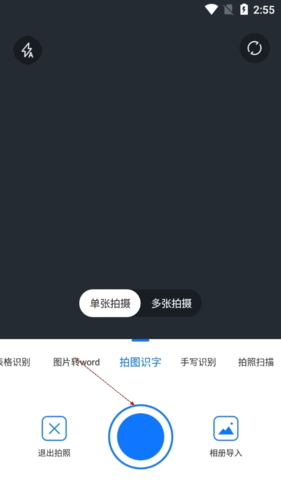
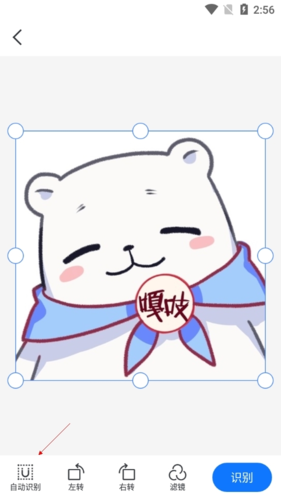
点击其中的识别功能就能完成图测的拍摄。
界面简洁,操作直观。
功能实用,满足用户需求。
设计人性化,注重用户体验。
支持多种识别方式,方便用户使用。
支持多种登录方式,方便快捷。
提供清晰分类,方便用户查找。
定期更新,优化用户体验。
安全可靠,保护用户隐私。
多种识别功能,满足不同用户需求。
操作简单,快速上手。
支持多种识别方式,方便用户使用。
安全可靠,保护用户隐私。
在使用掌上识别王这款软件时,我切实体会到了它所带来的便捷与舒适体验。无论是文字识别还是图片识别功能,每一个操作环节都彰显出软件的人性化设计理念。其中,语音识别功能尤为实用,帮助我在忙碌的工作中大幅节省了时间成本。另外,文件扫描功能也让我能够轻松地将纸质文档转化为电子格式,极大地方便了后续的存储与管理工作。
如何安装掌上识别王?
你可以在手机的应用商店里找到“掌上识别王”这款应用,找到后点击对应的安装按钮就能完成安装操作了。
软件运行缓慢怎么办?
您可以先查看手机存储空间是否足够,把后台其他正在运行的应用关掉,再试着重新启动这个软件看看。
如何使用文字识别功能?
你可以这样操作:先进入识别功能的界面,接着找到“文字识别”这个选项并点击,最后把需要处理的图片上传上去就完成了。
如何使用图片识别功能?
您可以先进入识别功能的操作页面,接着找到并点击“图片识别”这个选项,最后把需要识别的图片上传上去就完成了。
掌上识别王是否免费使用?
答:基础功能免费,部分高级功能需付费解锁。
如何调整识别精度?
答:在设置中,选择“识别精度”进行调整。
如何扫描文件?
你可以这样操作:找到识别功能的界面入口,从中挑选“文件扫描”这个选项,之后依据系统给出的指引一步步完成后续步骤就可以了。
软件闪退怎么办?
可以尝试这样操作:先确认一下手机的系统版本是否与应用要求匹配,如果不兼容的话,建议把系统升级到最新版,或者也可以试试重启手机看看问题能不能解决。
如何联系客服解决使用问题?
答:在设置界面里,找到并点击“帮助与反馈”按钮,通过联系客服来解决遇到的问题。
如何分享掌上识别王?
答:首先进入识别功能界面,接着点击界面上的“分享”按钮,之后挑选一种分享方式就能完成操作了。