
面向企业用户移动办公场景打造的专业文档处理应用,具备全面的功能体系与优异的跨平台适配能力,能高效应对多样化的移动文档处理需求。其整合了丰富的办公工具集,可与主流办公软件实现无阻碍协作,同时通过多重安全防护机制与稳定的数据同步技术,在提升办公效率的同时,为企业数据安全筑牢防线。
WPS企业版与个人版在服务、授权和费用方面存在差异:企业版面向企业单位,提供现场服务和二次开发支持,企业使用需缴纳租赁费用;个人版面向个人用户,不提供现场服务与二次开发支持,个人可免费使用。
在本站完成软件安装、运行并登录账号后,进入首页界面,点击右下角的“+”按钮。
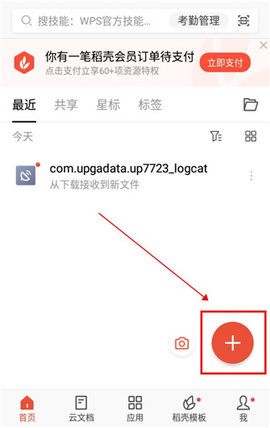
在弹出的界面中,选择新建文档;
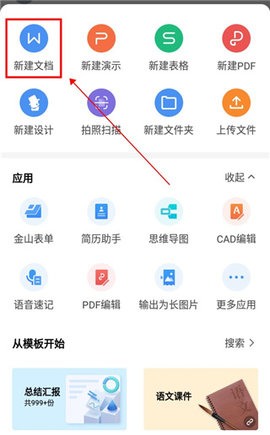
选择空白文档或者模板文档,以空白文档为例;

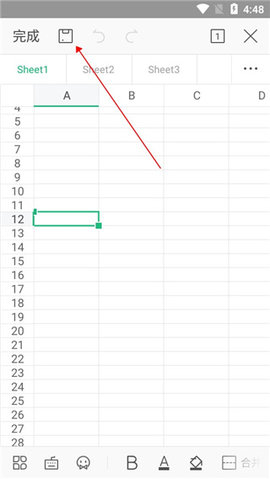
打开后选择你要编辑的内容,点击左上角的完成即可。
该办公工具能与系列办公应用流畅协作,用户可轻松在各类终端间保持文档同步,让办公不受时间地点限制,随时开展工作。
WPS Pro手机企业版十分重视安全防护,配备文档加密、指纹解锁等安全功能,全力保障用户数据的安全。
软件云端存储功能,用户能够把文档存于云端,无论何时何地都能访问并编辑文档,既方便又快捷。
在手机上启动WPS Office应用后,于初始界面挑选、开启已有的表格文件,或是创建一份全新的表格文档。
若要开启编辑状态,可点击界面左上角标注为“编辑”的按钮;当该位置的按钮文字变为“完成”时,即意味着当前已成功进入编辑模式。
点击需要增加单元格的位置;
点击下方的【工具】按钮,接着在【插入】选项里找到【单元格】功能。
然后选择【右移/下移/整行/整列】,大家可以根据自身情况选择需要插入的位置,若插入错误,点击上方的撤回键即可。
当执行右移操作时,已选定的数据会向右侧挪动,具体表现为在其原位置新增一个单元格,而原来的数据则相应地向右边移动。
下移:向上添加一个单元格,选中的数据向下移动;
当你选中数据后,执行该操作可让选中的整行数据向下挪动,同时系统会自动新增一整行单元格来填补位置。
整列操作:把选中的数据所在的整列整体向右移动,同时插入一整列新的单元格。
打开手机上的WPS Office应用,接着点击界面右下角的“+”按钮。
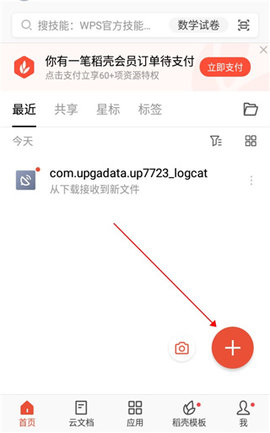
在新建选项中选择“新建表格”。

在“新建表格”界面,点击“新建空白”。

找到界面左下角的功能按钮并点击,接着在弹出的初始菜单里向下滚动,找到并选择“边框”选项。
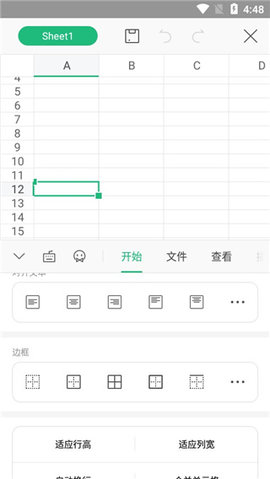
按照实际需求填写表格信息,各项设置确认无误后,点击界面左上角的“保存”选项即可。
输入表格名称,点击“保存”按钮,完成操作。