Aippt作为一款智能PPT生成工具,用户只需输入主题或关键词,就能迅速得到结构清晰的大纲以及精准填充的文案内容,还能从海量涵盖多行业、多场景的模板库中一键挑选出心仪的设计,从而实现从内容到视觉的全方位智能生成,此外还有多种功能等待大家体验,感兴趣的朋友们赶紧来试试吧!
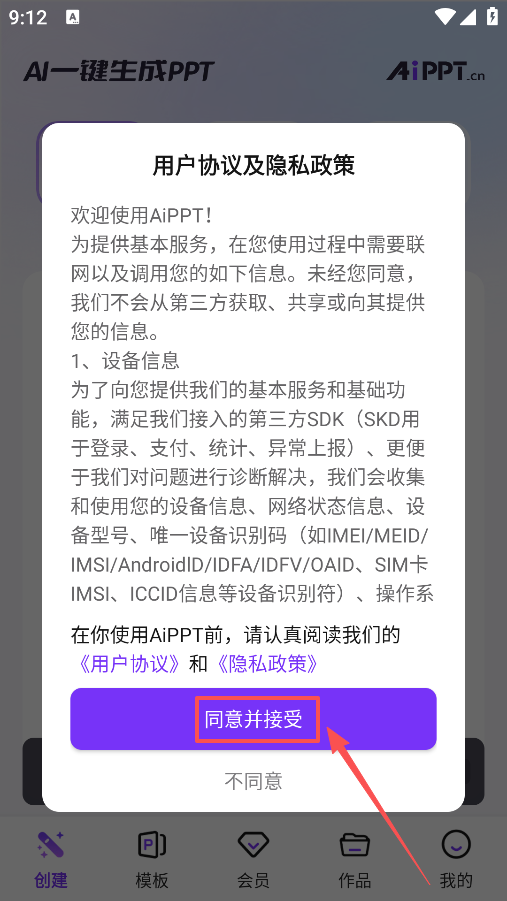
打开软件同意相关的协议规定
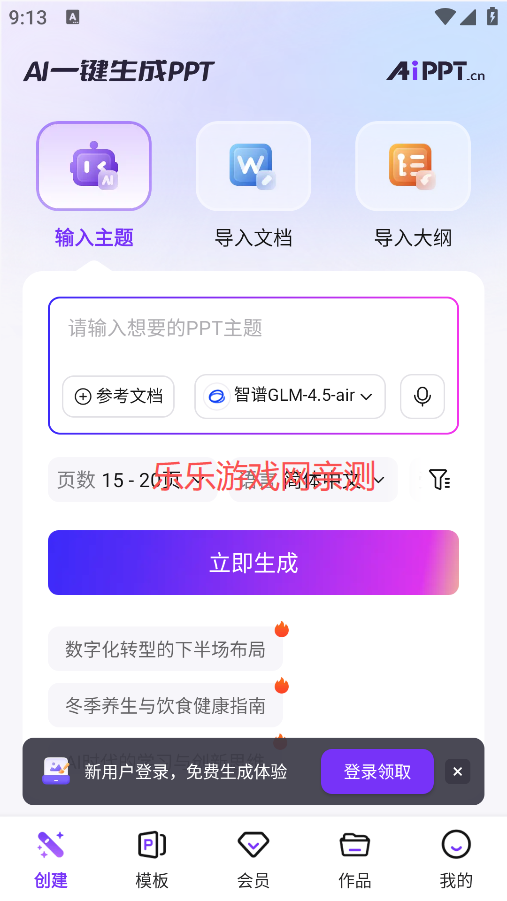
接着进入到创建页面在框框输入相应的主题
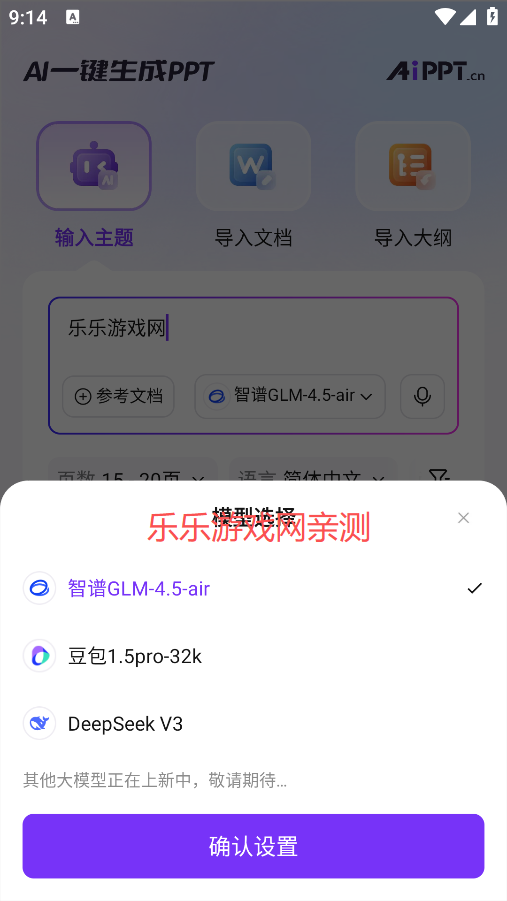
然后根据需求对模型进行选择
对各种参数进行设置
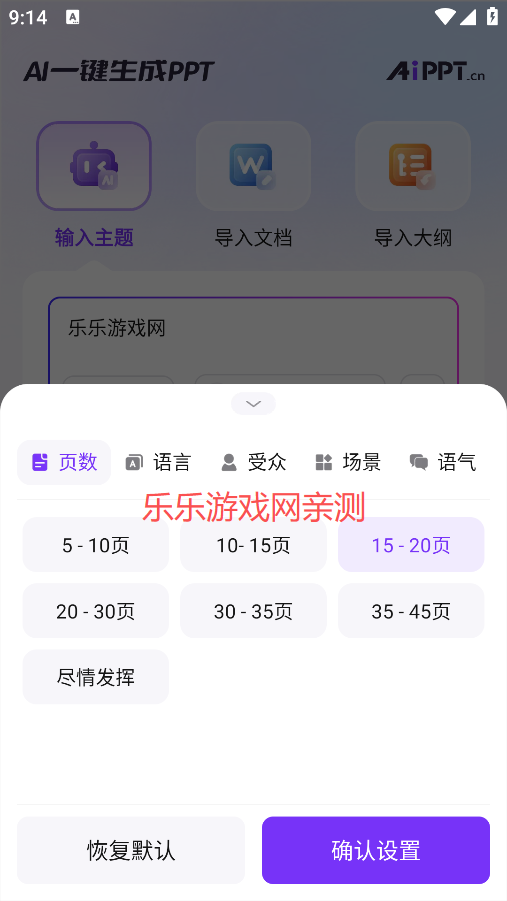
完成后点击确认设置
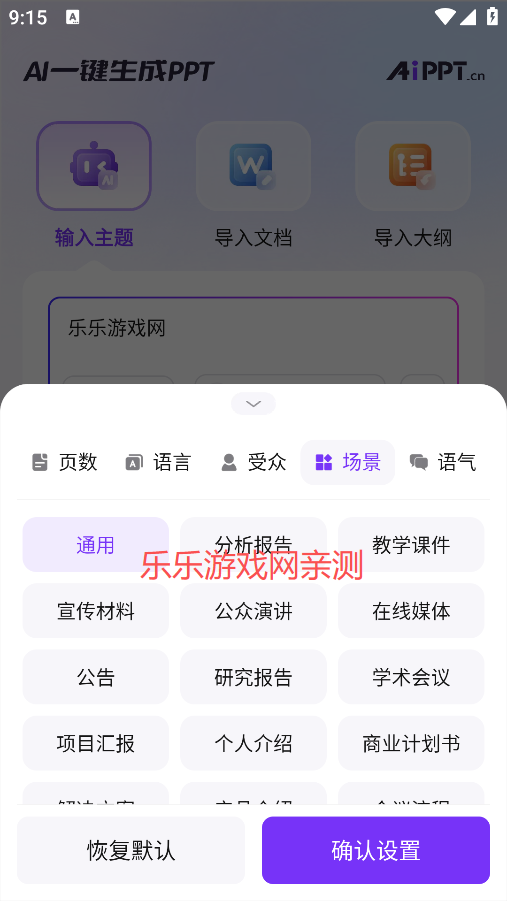
最后点击立即生成即可
Aippt是一款依托人工智能大模型技术打造的智能PPT生成工具,它专注于把AI能力和PPT制作场景进行深度融合,力求为用户带来“一键生成PPT”的高效服务体验。自正式上线后,AiPPT已经为国内众多企业的白领、教育工作者以及学生群体提供了服务,成为职场人士高效办公的实用帮手。用户只需输入PPT的主题或者关键词,AI就能迅速分析并生成结构清晰、逻辑严谨的大纲,还支持通过多轮对话来修改内容,保证最终呈现的内容符合用户需求。此外,它支持导入文档、网页和长文本生成PPT,在生成过程中具备内容溯源功能,能够有效避免“AI幻觉”问题,确保信息的准确性和可信度。该工具覆盖了商务汇报、教育课件、营销推广、学术答辩等22大应用场景,以及电子科技、法律税务、能源环保等21个行业领域,可满足不同用户的多样化需求。同时,它还支持多人实时在线编辑,团队成员可以同时参与PPT的制作与修改,内容调整和设计优化能够实时同步,大幅提升了团队协作的效率。
在选择AI PPT生成工具时,建议优先考虑那些明确标注“可免费导出完整文件”的平台,比如PPTai.com(该工具导出的文件无水印、无页数限制,并且支持PPTX、PDF以及图片格式)、Canva AI(其免费版本导出的文件角落会带有水印,但可以用白色色块进行覆盖处理)、Gamma.(免费版支持PDF格式导出和链接分享功能)等。这类工具借助AI算法来自动生成PPT内容,同时匹配合适的模板,用户只需要输入PPT的主题或者大纲,就能快速完成PPT的生成。
在工具中输入主题或内容大纲后,AI会自动生成相应的框架和部分内容。用户可以基于这个基础,对文案进行编辑、调整布局、更换模板或者添加图表。完成这些操作后,通过“幻灯片放映”模式进行预览,着重检查字体显示情况、动画效果以及图表数据的准确性,以保证内容没有错误。
网页端工具(例如天工AI、夸克AI):登录对应平台后,进入生成PPT的编辑页面,点击界面右上角的“导出”按钮,可选择PPTX格式(该格式能保留编辑权限)或PDF格式(此格式可保证跨平台排版一致);此外,部分工具还支持导出为JPG/PNG等图片序列,方便在社交媒体上传播。
软件端工具(例如迅捷AI、Beautiful.ai这类):要在本地电脑安装对应的客户端程序,导出操作是通过点击“文件”菜单里的“另存为”功能来完成,具体的操作步骤和一般的PPT软件是相同的。
移动端适配:部分工具(如天工AI)支持通过直接将PPT保存至手机相册或文件管理器,导出时需预留足够存储空间。
关于水印的情况是这样的:一些免费工具会在幻灯片底部加上“由XX AI生成”的标识,要消除它的话,可以通过完成分享类任务(像PPTai.com平台就有这类要求),或者用添加白色色块覆盖的方式(比如在Canva里就能这么操作)。
免费用户导出PPT可能存在页数限制,仅支持10页以内的导出,若超出则需升级会员。建议根据自身需求精简内容或分批次导出。
格式兼容性方面,导出前要确认目标平台支持的格式类型,比如学术场景提交文件时优先选用PDF格式,职场汇报场景则优先选择PPTX格式;另外在Mac系统上进行导出操作时,建议选择“兼容模式”,这样能保证文件在Windows系统中可以正常打开。
网络与存储优化建议:导出包含高清图片等大文件时,建议优先选择Wi-Fi连接,以此降低因网络中断而导致导出失败的概率;在移动端进行导出操作前,应及时清理设备存储空间,避免因空间不足问题造成导出中断。
导出前请备份原始工程文件,避免转换时出现数据丢失的情况。如果后续需要进一步修改,建议优先选用PPTX格式,这样可以保留完整的编辑权限,方便在PowerPoint等软件中对细节进行调整。
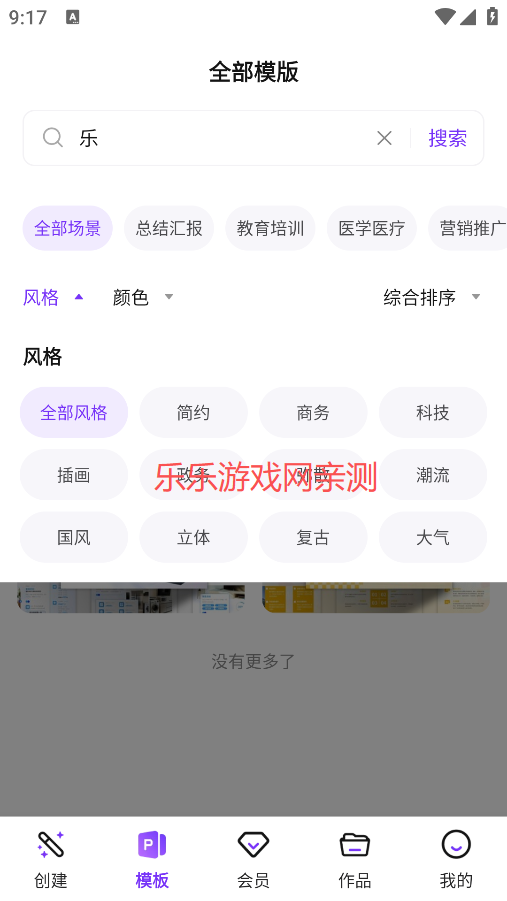
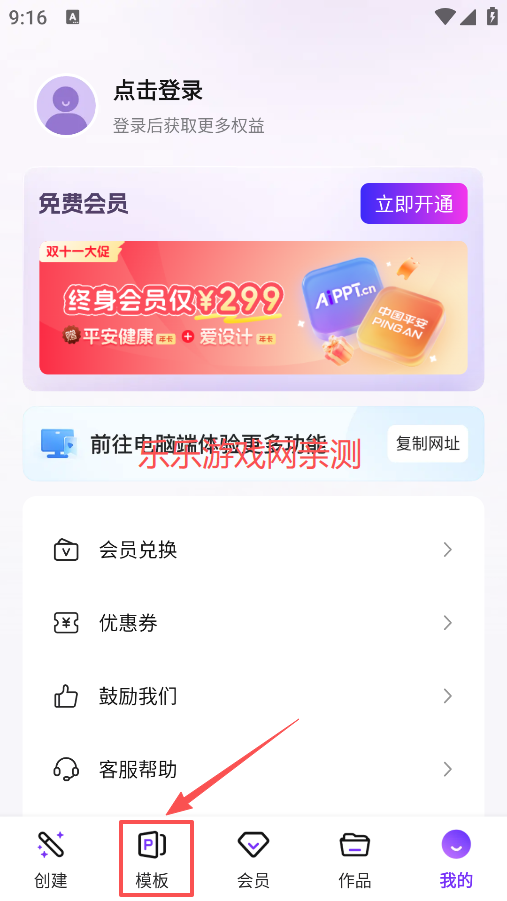
打开软件点击底部的模版
在页面可以看到各种模版类型
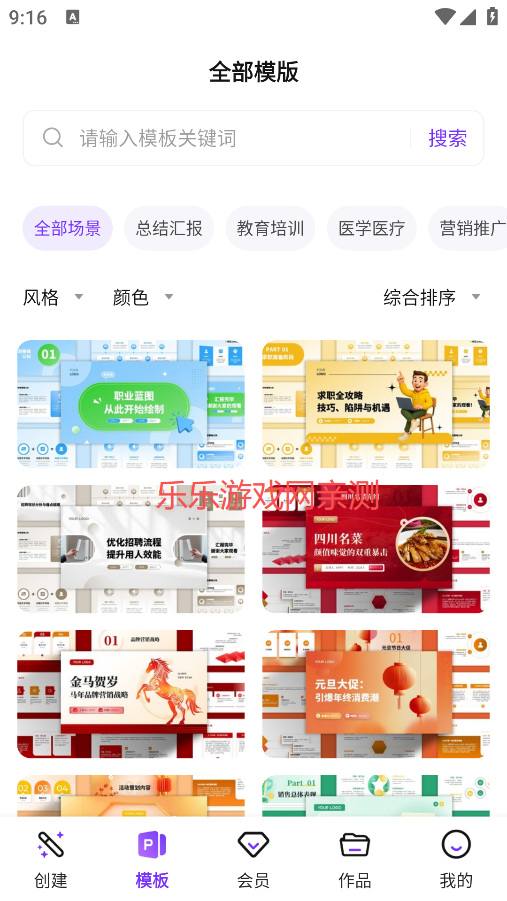
点击顶部的搜索框可以快速查找
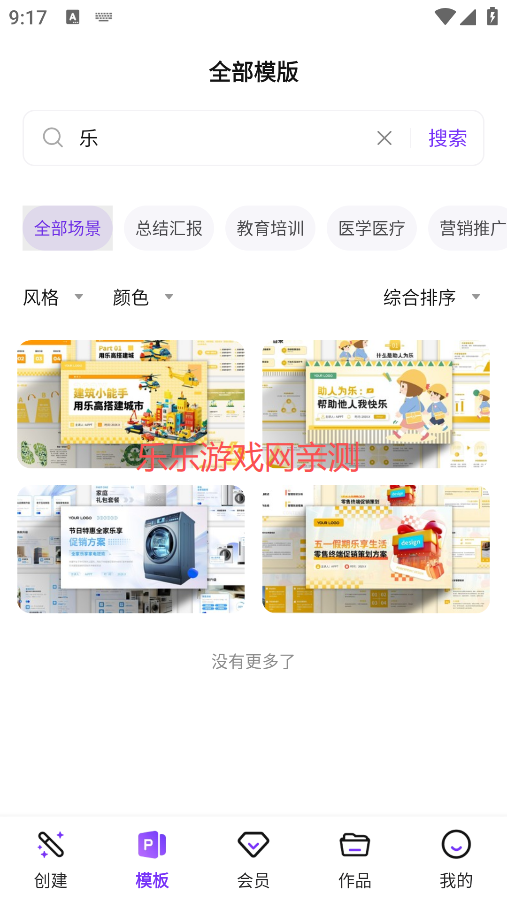
还可以根据需求对风格进行选择