
这款专业投屏应用无需额外辅助工具,依托先进无线传输技术,可实现多设备间的屏幕共享,无需繁琐接线即可呈现高清流畅的投屏效果,操作便捷。无论是在线学习、远程办公会议,还是在大屏上观看影视内容,它都能稳定连接,让投屏画面更清晰流畅,声音更具空间感,满足多种场景需求。
必捷投屏的下载地址是:https://www.bijienetworks.com/download
1、在本站进行安装操作时,点击打开进入相关界面,需要开启手机的悬浮权限。
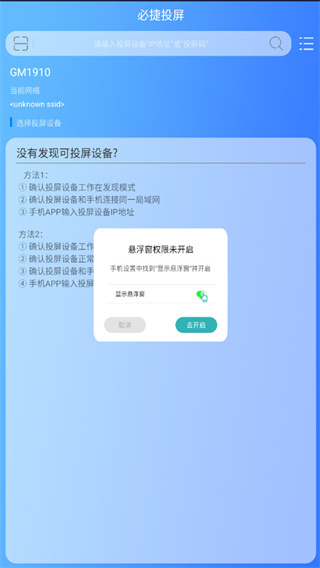
2、把安卓手机和必捷投屏接收端设备连接到同一个局域网。
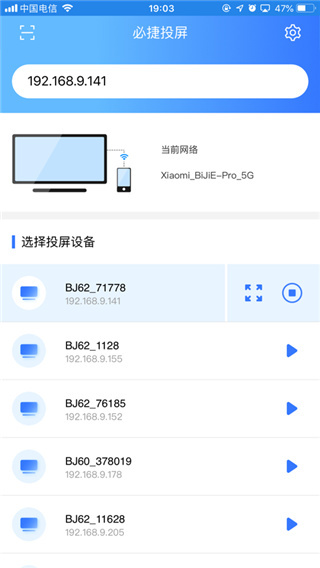
3、选择要投屏的设备。
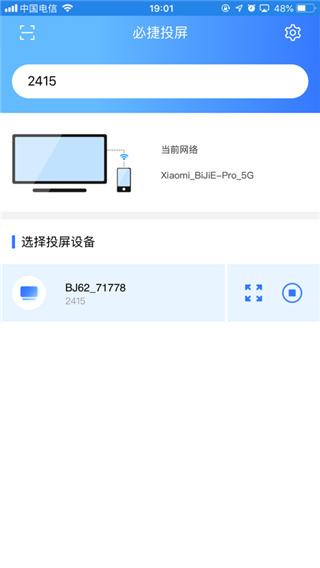
4投屏时,需先提供接收端设备的相关信息,可选择输入其IP地址,也能直接填写设备投屏码,或者通过扫描二维码的方式,完成信息输入后点击确认按钮,就能实现投屏操作。
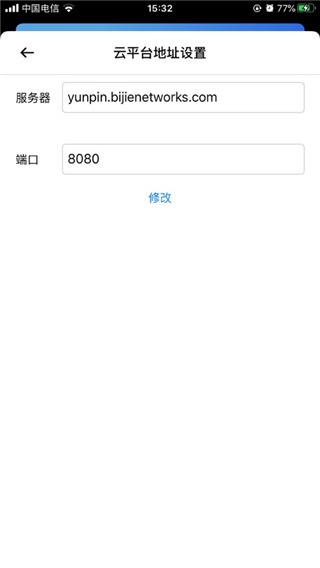
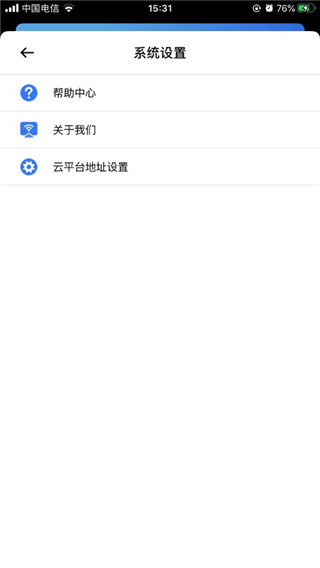
5、点击主页右上角菜单可以设置云平台地址。
1、【跨平台兼容】
支持Android、iOS、Windows等多种操作系统,可适配不同用户群体的使用需求。
2、【高清画质】
软件先进的视频压缩与传输技术,可保障投屏内容的高清画质及流畅播放体验。
3、【一键投屏】
操作界面简洁易用,用户无需繁琐步骤,只需一键点击就能完成投屏设置。
4、【多屏互动】
可同时支持多台设备进行投屏操作,便于多人共享内容并开展互动,从而增强会议、教学等场景下的互动效果。
1、手机电脑无缝的衔接,复制粘贴内容即时共享。
2、软件支持大文件无线快传,无需消耗手机流量。
3、可选择输入投屏码或扫描二维码完成设备连接。
4、自动识别局域网内可接收屏幕内容的显示设备。
必捷投屏可以让用户轻松连接其他设备完成投屏操作,使不同设备同步显示同一画面,适用于多种场景,便于更好地观看,是一款便捷实用的手机无线投屏工具软件。
android手机使用无线投屏为什么经常投不上 ?
1由于安卓设备品牌和型号众多,不同厂商在无线投屏功能的技术实现上存在差异,这可能会造成连接过程中出现不稳定的情况,甚至无法成功建立连接。
2Miracast技术依赖的WiFi直连功能,由于不同WiFi模块厂商的技术实现水平存在差异,可能会造成连接过程中出现不稳定的现象。
3无线网络的稳定性容易受到环境因素的影响,当周围存在较多干扰时,可能会出现连接不稳定的情况。
4、用户可以多尝试几次或者排除无线干扰源
5、重启手机有可能会解决投不上问题
android手机的无线投屏功能在哪里 ?
必捷会议盒子适配Android 4.4及更高版本的智能手机与平板电脑。通常情况下,用户可通过手机或平板电脑的“设置”界面(也可利用Android屏幕下拉菜单的快捷方式),找到并点击“多屏互动”“无线显示”“Screen Mirroring”或“WLAN直连”这类选项,以此开启设备的无线显示功能。之后选择必捷会议盒子设备并完成连接,手机屏幕的内容就会同步呈现在显示设备上。
安卓投屏黑边不能全屏
因为投屏画面与实际屏幕的比例存在差异,为确保投屏画面的视觉效果,需要依据实际屏幕比例来进行缩放;要是不这样操作,投屏画面就会出现变形的情况。
v2.3.46.4版本
修复Android 14上的兼容性问题
新增线连投屏声音SDK优化PIN码处理逻辑