
广东校园网天翼最新版本是中数通信息有限公司为广东大学生打造的校园宽带连接工具,它简化了手机连校园网的流程,还加入了不少实用贴心的功能,让学生的校园生活体验更好了。
实时热点推送:每日更新全球范围内的时事动态与趣味新鲜事,助力学生把握时代脉搏,开阔眼界。
在线学习支持:搭建在线学习资源库与交流互动平台,学生既能在这里获取学习协助,也能分享所学知识,助力彼此共同成长与进步。
就业信息整合:汇集各类校园招聘、实习与兼职信息,为学生搭建多元就业渠道并提供实践锻炼契机。
打造专属的趣味交流空间,在这里大家可以分享日常趣事、参与时下热门话题的探讨,让同学之间的情谊在轻松互动中愈发深厚。
校园宽带服务覆盖全国,针对校园网络环境的各类状况提供支持,保障稳定流畅的上网体验。
娱乐社区:这里汇聚着独家的头条资讯,是为学生量身打造的专属交流天地,大家可以在此分享生活中的快乐点滴,也能传递积极向上的正能量。
热门信息:通过实时推送时事热点与新鲜有趣的内容,助力学生轻松了解外界动态,持续提升信息敏感度。
可适配全国高校校园宽带接入场景,能协助排查并处理日常网络故障,保障用户享受到流畅且可靠的网络服务。
在线学习:构建学习互助社群,集结学习达人,学习困惑,分享学习资料,推动学业提升。
我们整合了涵盖校园招聘、实习机会、兼职岗位等在内的各类就业资源,旨在全方位满足学生多元化的就业需求。
校园宽带助手:专为广东地区在校学生打造,聚焦宽带拨号功能,优化上网步骤,助力高效联网。
综合信息服务:整合校园热点资讯、在线学习资源、就业动态信息以及娱乐互动社区等多元服务内容,全方位覆盖并满足学生在不同场景下的各类需求。
稳定安全网络:保障网络安全,营造快速稳定的上网环境,助力学生安心上网,乐享数字生活。
多功能集成:融合宽带连接、充值缴费、网络诊断、校园论坛等多元功能,构建一站式校园生活服务平台。
便捷通讯录管理:目录助手通讯录能帮助学生轻松管理联系人,让彼此的联系更加紧密。
我们提供对中国电信旗下各类网络接入形式的全面覆盖能力,涵盖了无线领域的天翼宽带WiFi、3G、1X以及有线范畴的ADSL宽带服务,以此来适配用户多元的互联网使用场景与需求。
我们提供超大容量的云存储空间服务,无论是视频、照片还是各类文件,都能轻松存放,让您不再为存储问题担忧。
丰富增值服务:整合了天翼视频、在线营业厅、189邮箱、医院专线、天气预报等免费增值服务,为学生校园生活增添更多色彩。
我们提供每月100条的免费短信福利,无论是不同运营商之间的发送,还是日常短信沟通、付费短信服务,都能轻松实现,让您的交流不受限制,随时畅联。
进入广东校园点击网络检测工具
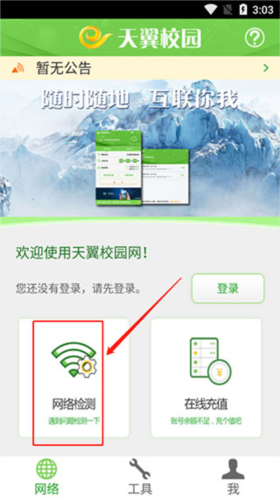
请先触发检测流程,耐心等待系统反馈结果。若检测过程中出现异常状况,建议优先尝试接入校园网络环境;若问题仍未解决,可进一步联系相关管理人员协助处理。
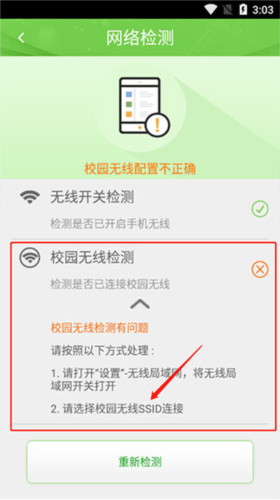
为学生打造的校园宽带连接工具,以宽带拨号为中心
为在校学生打造集校园热点动态、线上学习资源、求职就业信息与休闲互动社区于一体的综合服务平台,覆盖学习、生活、职业发展等多方面需求,助力学生获取多元资讯与实用内容。
这款上网工具操作简单,只需输入账号密码就能一键连接网络,同时采用多重安全防护技术,确保您的网络使用安全无忧,无论何时都能为您打造高速且稳定的网络环境。
以宽带拨号为中心,功能强大,账号密码轻松拨号
除了电脑,用手机也能轻松遥控路由器,它采用图形化列表设计,操作简单又好用。
所有设备的运行情况和资源消耗都能直观查看,只需一键操作就能完成系统检测、解决问题,还能立即拦截未经授权的网络接入者。
300
找不到认证服务器,请检查无线网络后重试
可以先借助手机浏览器访问百度,看看能不能顺利跳转到天翼校园网的页面。
要是跳转没能成功,建议检查路由器设置里DHCP功能是否处于关闭状态。具体检查步骤如下:参照路由器的使用说明书,用电脑浏览器打开并登录路由器的管理界面(多数路由器的管理地址是192.168.1.1或者192.168.0.1),接着选择“网络参数”->“内网配置”,查看DHCP的设置是否显示为【关闭】;如果不是关闭状态,就把DHCP设置调整为【关闭】,之后重启客户端设备再尝试连接。
要是依旧出现相同的错误,您可以拨打10000号进行报障,或者联系当地的网络维护人员。
201
获取参数错误,请检查无线网络后重试
可以先借助手机浏览器访问百度,看看能不能顺利跳转到天翼校园网的页面。
要是跳转没能成功,建议检查路由器设置里DHCP功能是否处于关闭状态。具体检查步骤如下:参照路由器的使用说明书,用电脑浏览器打开并登录路由器的管理界面(多数路由器的管理地址是192.168.1.1或者192.168.0.1),接着选择“网络参数”->“内网配置”,查看DHCP的设置是否显示为【关闭】;如果不是关闭状态,就把DHCP设置调整为【关闭】,之后重启客户端设备再尝试连接。
要是依旧出现相同的错误,您可以拨打10000号进行报障,或者联系当地的网络维护人员。
100
WiFi未连接,请先连接无线热点
您的移动端无线网络目前处于关闭状态,请先开启手机的无线网络功能,并连接校园无线热点后再进行操作。开启步骤如下:进入设置 -> 找到WLAN选项 -> 开启WLAN功能 -> 选择对应的校园网络并完成连接。另外需要注意,若您使用的是IOS系统的手机,在连接校园无线热点后,请将该热点的“自动登录”功能设置为【关闭】状态。
1
帐号或密码错误,注意帐号无需@后缀(-1)
请确认您输入的用户名(无需包含@及后续域名部分)和密码准确无误后,再尝试重新建立连接。
11010000
未能查询到SDX相关信息,建议您确认校园网络端口是否已成功启用。(11010000)
您当前的网络连接IP信息存在异常,建议稍后尝试重新建立网络连接。如果多次尝试后问题依然存在,您可以拨打10000号客服热线进行故障申报,或者直接联系您所在地区的网络技术支持人员协助解决。
11060000
请重新获取验证码!
验证码失效,请重新获取验证码。
13001000
认证请求被拒绝。(13001000)
请尝试重启网卡后重新登录。操作步骤如下:在电脑桌面找到开始菜单,进入控制面板,依次选择网络和 Internet 选项、网络连接,找到当前处于连接状态的网络,通过右键菜单先执行禁用操作,完成后再次右键选择启用即可。
请重启终端设备后,重新登录;
要是前面这些办法都没能把问题处理好,您可以打10000这个号码申报故障,也能联系当地负责网络维护的中心,让他们帮忙解决故障问题。
13003000
认证服务器忙,请稍后再试。(13003000)
由于服务器请求太多,服务在排队,请稍后重新连接。
13005000
认证请求未能成功完成,可能是网络连接出现了问题,建议您先确认网络状态,之后再尝试操作。错误代码为13005000。
可以先确认一下网络连接是否正常,把端口处的网线重新插拔一遍再尝试连接。要是问题依然存在,建议拨打10000号客服热线申报故障,或者直接联系您所在区域的网络维修人员协助处理。
13012000
帐号或密码错误。(13012000)
请检查宽带帐号是否填写准确,帐号无需包含@域名部分。
请确认密码是否填写正确。
13015000
账户余额不足。(13015000)
请登录网上营业厅或到当地营业厅充值。
13016000
你输入的帐号不存在,请留意帐号不需要填写@及后面的域名。(13016000)
用户输入的帐号不存在,处理方法:
请检查宽带帐号是否填写准确,帐号无需包含@域名部分。
您可以拨打10000号客服热线,或者前往营业厅,查询该帐号是否为本校用户。
请把提示错误的账号换到其他能上网的电脑上试试拨号,如果能成功拨号,建议重置LSP后再尝试。重置的方法如下:
方法一:以管理员身份启动命令提示符窗口,接着按顺序执行以下修复命令:netsh winsock reset、ipconfig/release、ipconfig/renew;
另一种解决办法是借助360安全卫士或腾讯电脑管家这类工具,先对网络状况进行检测,之后执行强力修复操作,等修复完成后重新进行拨号连接。以腾讯电脑管家为例,具体操作步骤是:打开电脑管家,找到电脑诊所板块,进入上网异常分类,然后选择“网站内的链接无法打开”这一问题进行修复即可。
要是通过以上所有方法都没能把问题解决,可以拨打10000号进行故障申报,也可以联系本地负责网络维护的工作人员。
13017000
您的账户当前出现了一些异常情况,建议您前往校园营业厅进行咨询和处理。(13017000)
您的账号目前处于无法使用的状态,建议联系负责本地网络的工作人员,或者前往校园内的营业厅了解具体情况。
13018000
拨号类型错误。(13018000)
请确认此帐号是否已开通一人一号多终端业务:
已开通一人一号多终端服务的账号,仅支持通过天翼校园客户端进行拨号操作,不兼容其他拨号途径。
若您的账号尚未办理一人一号多终端业务,可尝试按以下顺序验证登录方式:①天翼校园客户端;②原有Portal(网页)登录方式;③原有PPPoE登录方式;④其他方式。若仍未登录成功,请联系本地网络维护人员或拨打10000号进行报障。
13019000
终端类型错误。(13019000)
麻烦确认一下这个账号是否已经启用了电脑和手机的上网权限,如果需要开通相关功能,可以前往校园营业厅进行办理。实际的账号功能要依据当地的套餐规定来确定。