zarchiver pro是由深圳市辰雨达科技有限公司推出的一款功能十分强大的解压工具,能帮助用户快速完成文件解压操作。它支持rar、zip、7z等多种格式的压缩与解压,也可处理带有密码保护的压缩文档,同时兼容unicode格式文件名(UTF-8),能完美显示中文名称且不会出现乱码情况——这在安卓平台上是独一无二的。此外,该软件还支持分卷解压,具备多线程处理能力,其解压速度与成功率明显优于其他同类解压缩软件。
创建压缩格式类型:7z(7zip)、zip、bzip2(bz2)、gzip(gz)、XZ、tar
支持解压的文件格式包括:7z(即7zip)、zip、rar、rar5、bzip2、gzip、XZ、iso、tar、arj、cab、lzh、lha、lzma、xar、tgz、tbz、Z、deb、rpm、zipx、mtz、chm、dmg、cpio、cramfs、img(包含fat、ntfs、ubf类型)、wim、ecm以及arc(即freearc)。
可查看的文档类型格式包括:7z(7zip)、zip、rar、rar5、bzip2、gzip、XZ、iso、tar、arj、cab、lzh、lha、lzma、xar、tgz、tbz、Z、deb、rpm、zipx、mtz、chm、dmg、cpio、cramfs、img(fat、ntfs、ubf)、wim、ecm、arc(freearc)
压缩以及解压带有密码保护的压缩文档
编辑文档:在文档中添加以及删除文档(zip、7zip、tar、apk、mtz)
支持创建与解压多分卷文档,其中7z格式支持创建和解压,rar格式仅支持解压。
支持多分卷压缩包解压操作
支持直接打开压缩包内文档
支持从邮件应用中打开压缩文档
1、支持rar、zip、7z等多种格式,不会像androidzip那样出现解压7z文件错误的情况
2、支持带密码的rar压缩文件
3、支持中文文件名,(这是安卓上唯一的)
4、支持rar,zip,7z的解压
5、支持带密码的解压缩文件
6、支持分卷解压功能,其解压速度与成功率相比其他解压缩软件具有明显优势。
1、这款压缩技术具备极高专业性,同时作为首款独立压缩软件,其操作便捷且灵活度高。
2、用户选择一种格式,用户可以从多种压缩格式中进行选择。
3、您无需再为现有的压缩共享版本而担忧,而且这款压缩软件是完全免费的。
4、加密与压缩——支持执行加密和压缩操作,您可根据需要随时选择压缩功能。
ZArchiver Pro是一款功能强大的安卓手机解压缩工具,不过很多用户初次使用时可能不太清楚具体操作方法。下面小编就为大家演示一下ZArchiver Pro的使用教程,相信大家看完后就能掌握在手机上正确使用它的方法了。
1、首先在本站并安装好zarchiver pro解压缩工具,
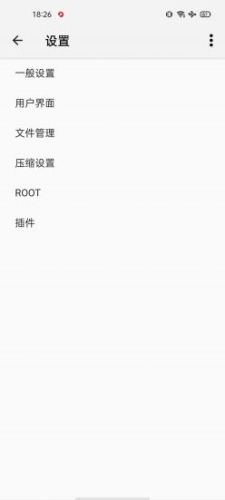
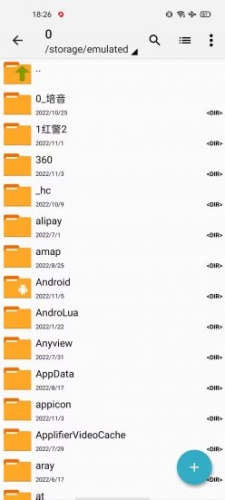
进入软件,我们就可以看到手机中的文件,

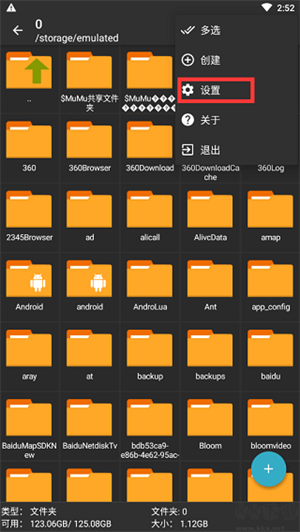
2、点击右上角的三点,可以进行设置,
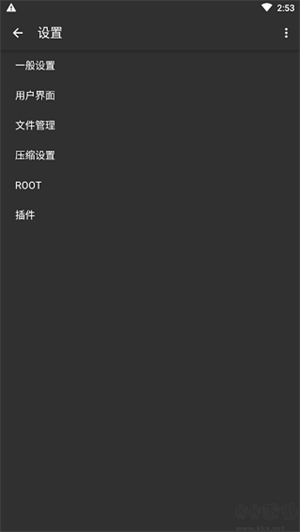
这里涵盖了基础设置、用户界面、文件管理、压缩配置,还有开启ROOT权限访问。
3、点击加号,可以创建文件夹 和压缩文件,
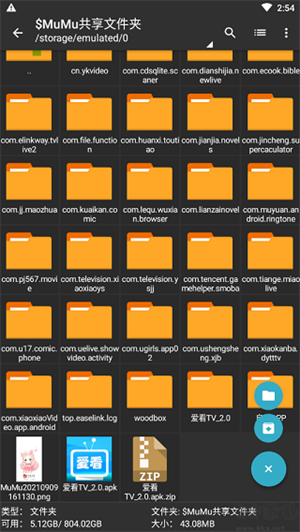
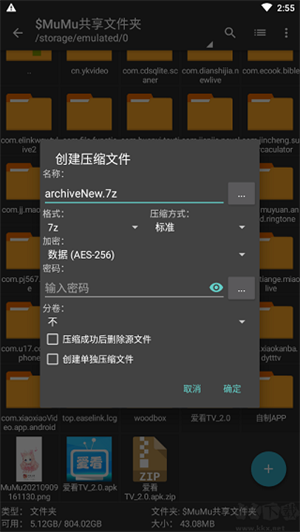
压缩时能够设置密码,还可以选择压缩格式、压缩方式等参数,如此一来,一个压缩文件就创建完成了。
长按文件夹呼出操作菜单,即可执行压缩、复制、剪切、删除等操作。

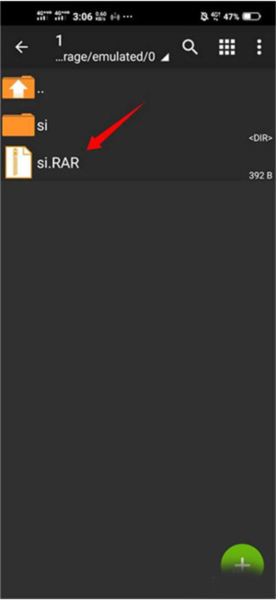
1、启动ZArchiver Pro应用,找到并点击需要进行解压操作的压缩文件。
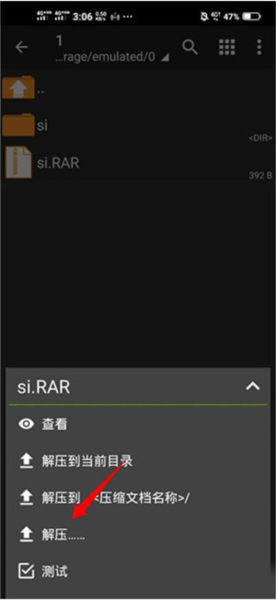
2、在底部传中的面板中点击解压的选项。
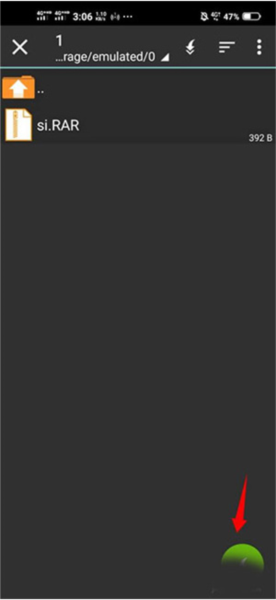
3、此时屏幕右下角会弹出一个特殊图标,这表明解压准备就绪,接下来进入你想要解压到的目录,然后点击右下角的该图标即可。
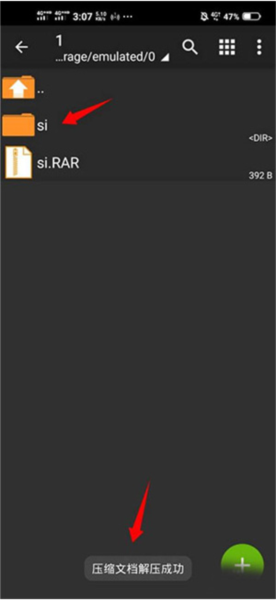
4、压缩文件就被解压到了当前目录,点击即可使用。
创建压缩类型格式:
7z (7zip), zip, bzip2 (bz2), gzip (gz), XZ, tar;
支持解压类型格式:
7z (7zip), zip, rar, rar5, bzip2, gzip, XZ, iso, tar, arj, cab, lzh, lha, lzma, xar, tgz, tbz, Z, deb, rpm, zipx, mtz, chm, dmg, cpio, cramfs, img (fat, ntfs, ubf), wim, ecm, arc (freearc);
查看文档类型格式:
7z (7zip), zip, rar, rar5, bzip2, gzip, XZ, iso, tar, arj, cab, lzh, lha, lzma, xar, tgz, tbz, Z, deb, rpm, zipx, mtz, chm, dmg, cpio, cramfs, img (fat, ntfs, ubf), wim, ecm, arc (freearc);
Q: 压缩文档拥有密码?
A:部分压缩文档或许会被加密,而且这类文档只有知晓密码的用户才能打开(此处请勿使用手机密码)。
Q: 进程无法正常工作?
A:麻烦给开发者发一封邮件,并且把出现的问题的详细情况描述清楚附在邮件里。
Q: 我该如何压缩文档?
A: 您可以这样操作:先点击文档图标(位于文档名左侧)来选中需要压缩的文档,接着在任意一个已选中的文档名上点击,从弹出的菜单里选择“压缩”选项,然后根据需求设置好相关参数和压缩方式,最后点击确定按钮就完成了。
Q: 我该如何解压文档?
A: 在压缩文件里点击,然后挑选需要的操作(比如“解压到当前文件夹”或者其他操作)。