小鸡模拟器TV版是专为智能电视盒子量身打造的游戏模拟器,汇聚了丰富多样的游戏资源,涵盖PS、PSP、FC(NES)、SFC(SNES)、GBA、GBC等18款街机游戏类型。它支持连接各类手柄,能让你体验别具一格的游戏乐趣,而且支持一键安装,游戏资源介绍也十分详细,喜欢玩游戏的朋友们快来试试吧。
温馨提示:文本末尾提供ios安装教程
以小米盒子1GB增强版为例
1、小鸡模拟器TV版到U盘里。
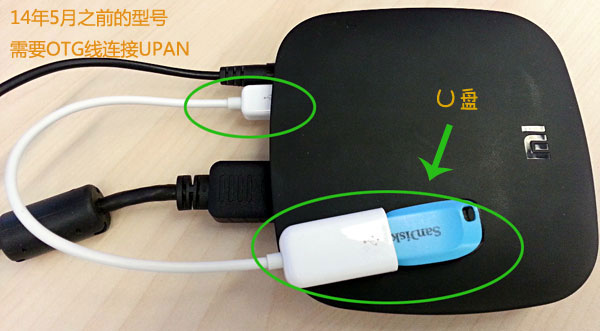
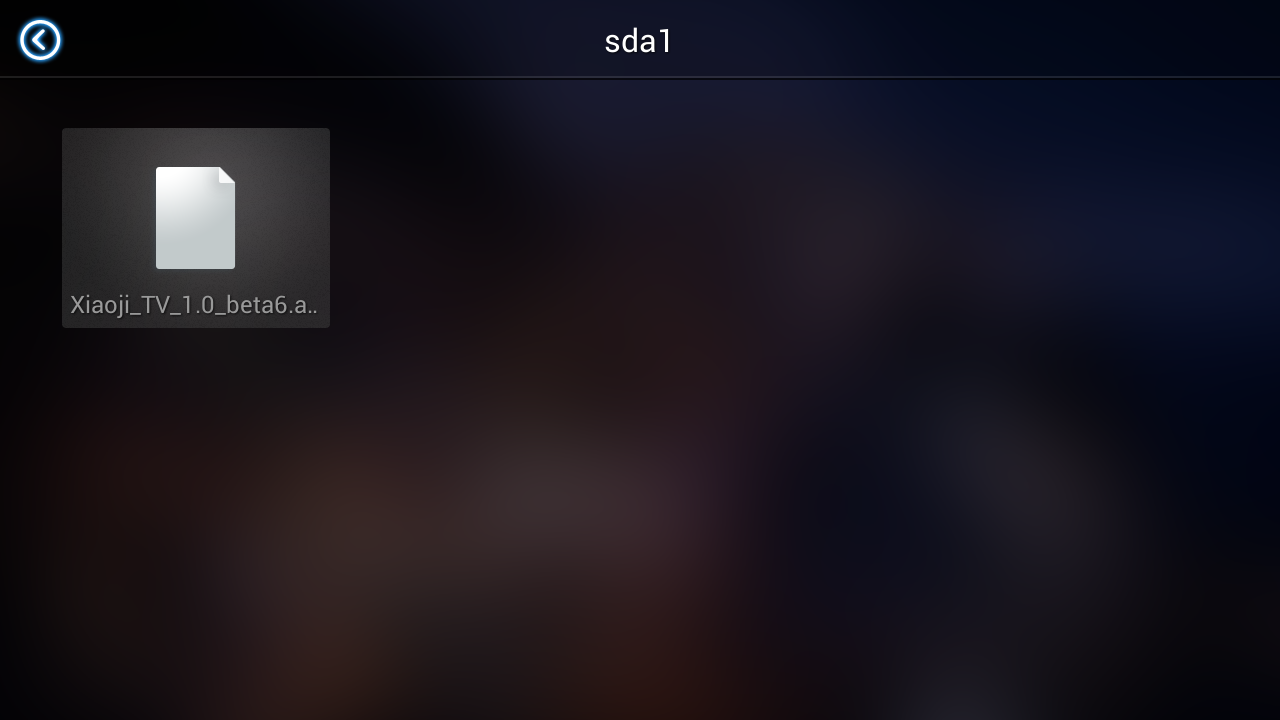
2、小米盒子增强版支持直接插入U盘使用,而(新)小米盒子则需要借助OTG线来连接U盘和盒子。
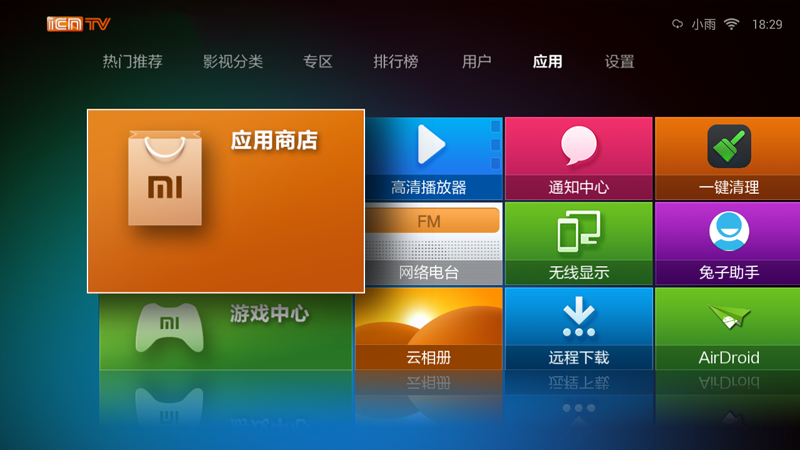
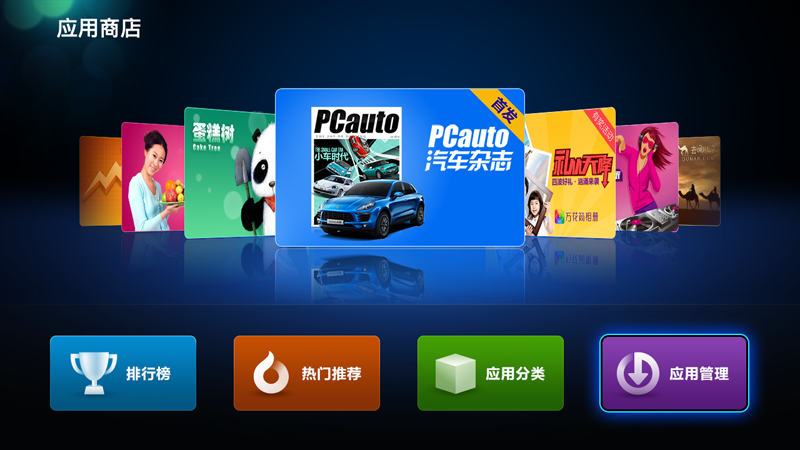
3、在盒子中打开应用商店—应用管理—本地安装。
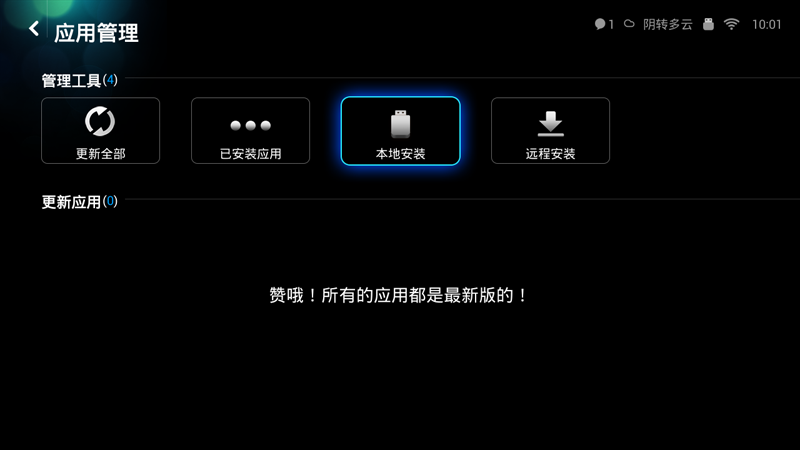
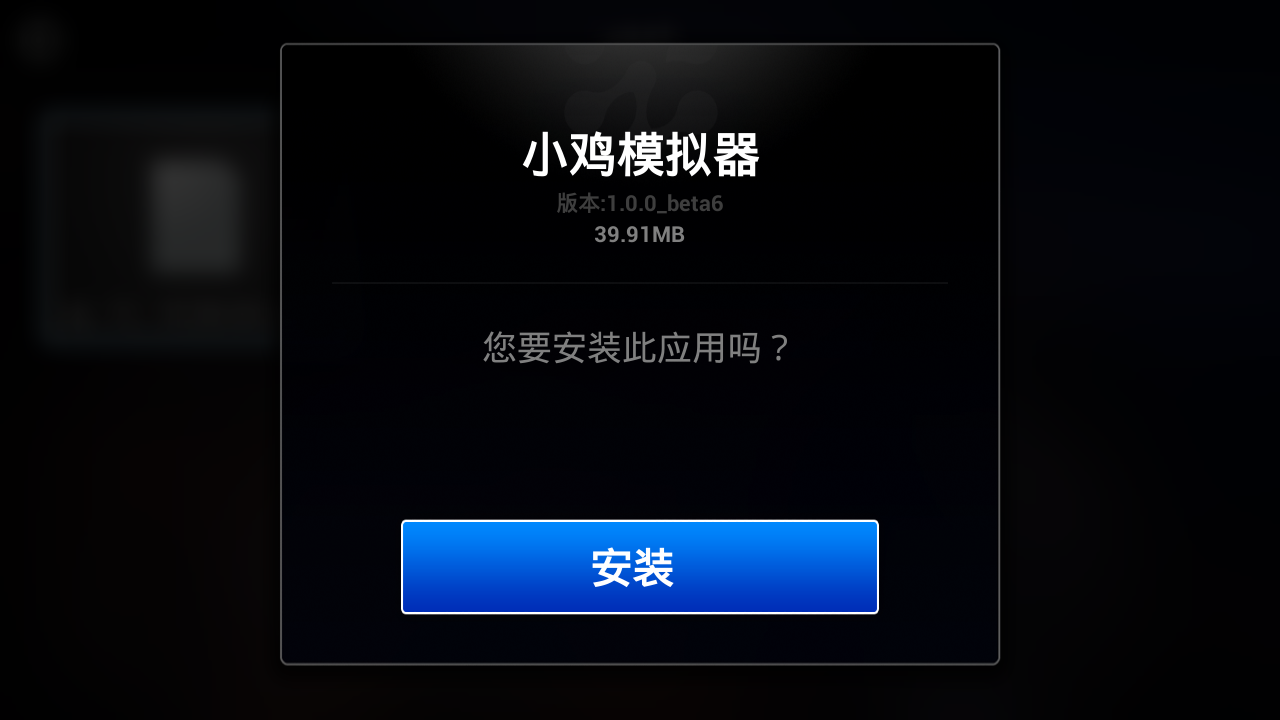
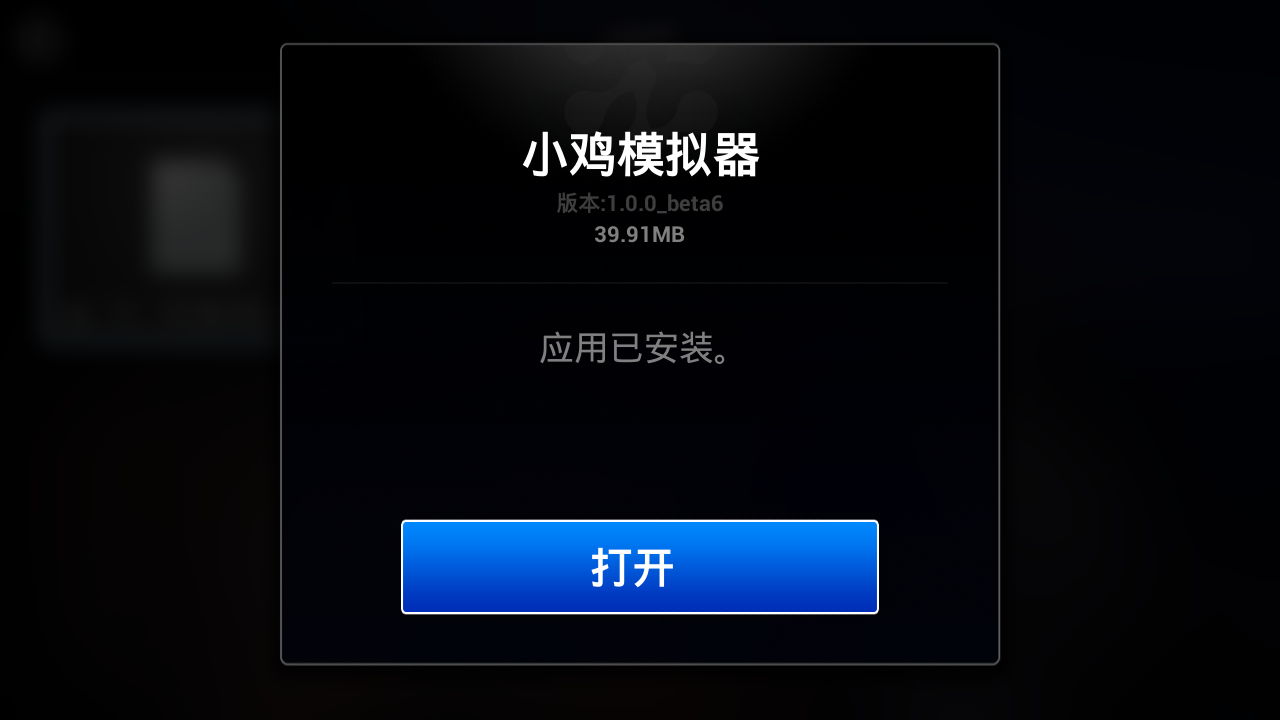
4、找到小鸡模拟器电视版的安装包,接着根据提示步骤完成安装操作就可以了。
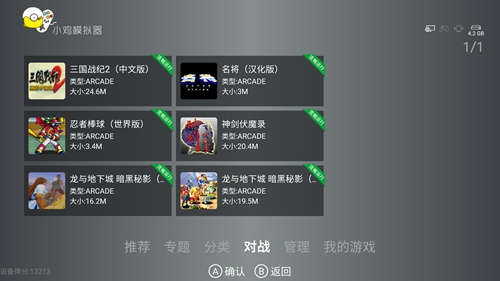
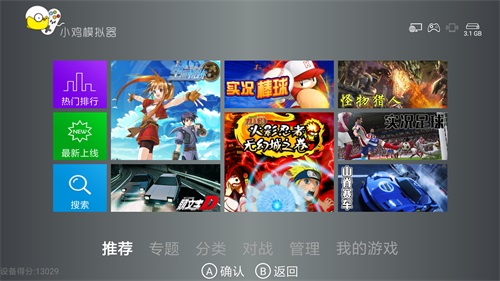
1、启动小鸡模拟器TV版,进入主界面后,可看到画面下方设有6个功能板块,依次为【推荐】、【专题】、【分类】、【对战】、【管理】、【我的游戏】,用户能够借助电视遥控器或小鸡手柄来完成各页面间的切换操作。
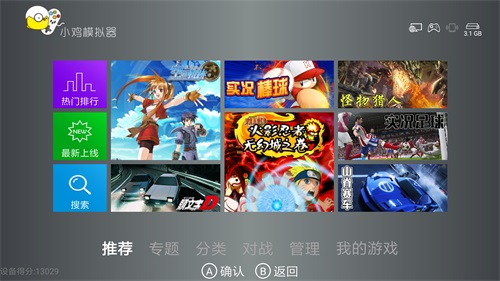
不同的选项对应的功能:
【推荐】涵盖游戏推荐、最新上传内容、游戏搜索功能以及热门游戏排行。
【专题】我们涵盖的各类游戏专题内容,包括MD中文游戏专题、SFC经典角色扮演类游戏专题、三国志专题等。
【分类】主要包含按模拟器游戏机种分类和按游戏类型分类这两个核心项目。
【对战】小鸡服务器上可支持线上对战的游戏。
【管理】可对小鸡电视版应用执行更新操作,还能进行小鸡手柄连接、游戏管理、游戏删除,以及调整游戏储存位置的设置。【我的游戏】支持查看已拥有的游戏并启动游戏。
右上角的四个图标依次对应“网络状态”“手柄连接状态”“虚拟手柄连接状态”“内存卡剩余容量”。其中,白色图标表示已连接,灰色图标则表示未连接。
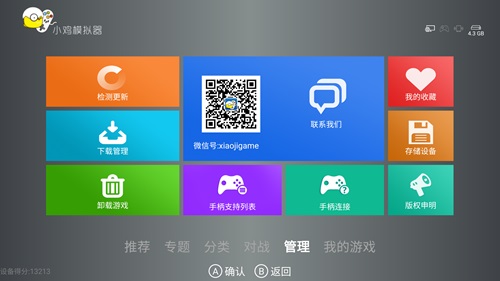
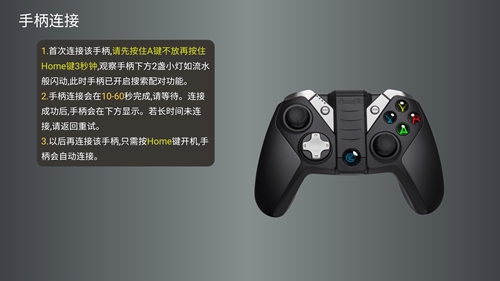
需要连接手柄的用户,可在【管理】界面点击进入“手柄连接”选项。手柄成功连接后,左下角会显示如下图所示的小手柄图标。
首次连接建议手动在系统中操作,后续只需按下HOME键即可实现快速连接。
2、查找与搜索游戏
在小鸡模拟器电视版里,玩家既能按照不同类别去查找特定类型的游戏,也能精准地搜索某一款具体的游戏。
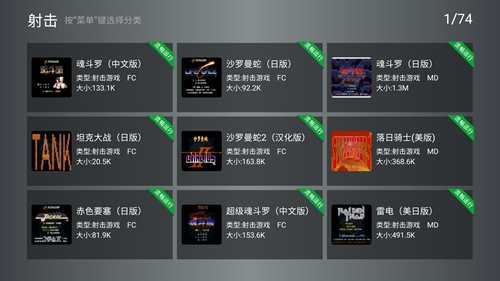
若想查找特定类别的游戏,可进入【分类】界面,依据游戏分类和游戏平台来进行搜索。
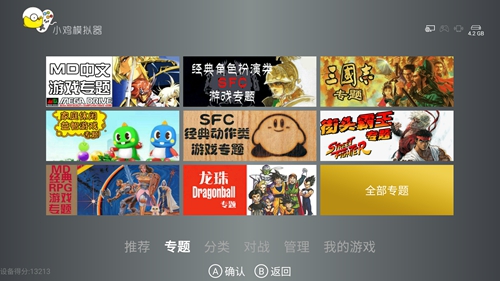
玩家也能在【专题】界面查看相关游戏专题。小鸡已为大家整理好专门的游戏专题,方便更有针对性地查找某一类游戏。比如想找“SFC经典动作游戏”,就能找到对应的专题,里面收录的全是SFC平台的经典动作游戏。
若想专门查找某一款游戏,可在【推荐】页面里找到【搜索】功能,通过输入游戏名称的拼音首字母来进行搜索。
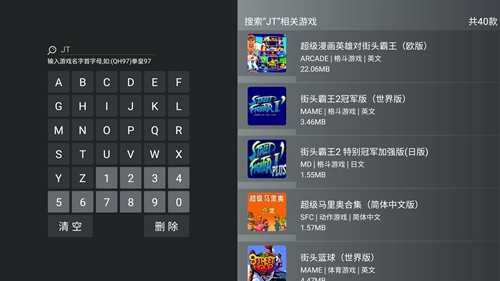
3、游戏
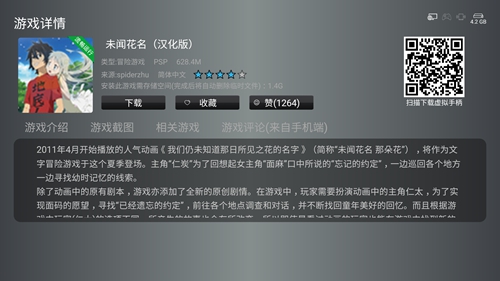
找到想要的游戏后,点击该游戏进入【游戏详情】界面,点击【】即可自动完成下载和安装。在这个页面中,你还能查看游戏介绍、截图、相关游戏推荐、玩家评论等各类与游戏相关的信息。
若想了解当前有哪些游戏在运行,可进入【管理】界面,找到其中的【管理】选项,即可查看正在进行的游戏。要是需要终止当前的任务,只需在此处点击对应的游戏名称,然后选择【暂停】或【删除】操作即可。

如果列表中有多个任务,将会按照添加顺序逐个。
完成后,游戏将自动进行安装,待安装完成,它就会从任务列表中消失。
4、运行游戏
好的游戏,会在【我的游戏】界面当中显示。
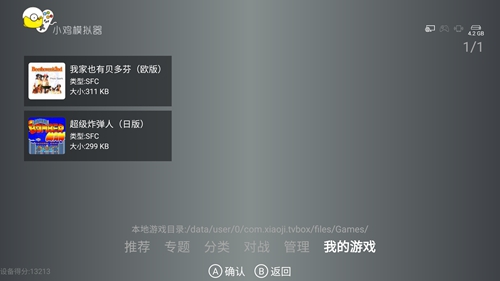
挑选好想要游玩的游戏,进入对应的界面后,该界面支持最多四人一起玩游戏,点击【启动】按钮,就能开始运行游戏了。
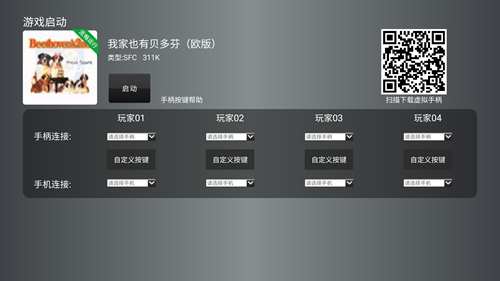
小鸡模拟器电视版需搭配手柄使用,若电视设备已连接好手柄,系统会自动识别。
若连接的是小鸡手柄,无需额外进行按键设置,可直接使用。游戏启动后会显示【手柄按键帮助】,助你快速熟悉按键配置。
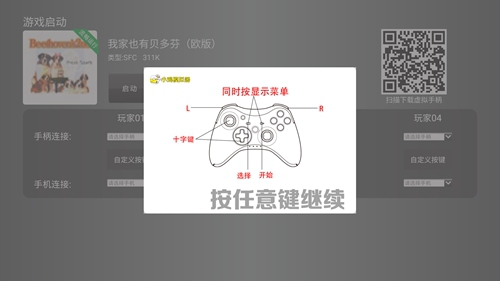
若连接的并非小鸡手柄,就需要选择【自定义按键】来完成按键设置。
你也可以在【对战】栏目中启动游戏
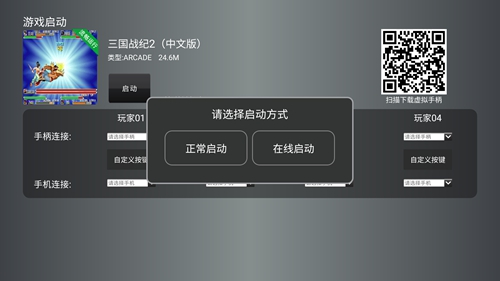
如果从【我的游戏】入口启动游戏,并且该游戏具备线上对战功能,就会弹出如下图所示的询问启动方式的对话框;但要是通过【对战】栏目启动游戏,则不会出现这样的对话框。
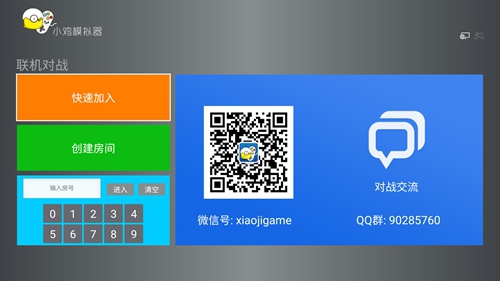
进入房间后,把【房间ID:XXX】告诉好友,让好友在之前图片里的蓝色方块区域输入这个房间号——就像下面例子里房间ID是1000时,输入1000再点【进入】按钮就能进入房间了。等双方都进入房间并点击【准备】后,就能直接开始网络对战了。
5、模拟器设置
PSP 参数设置
要开启PSP模拟器的高级设置功能,需同时按下手柄的Select键和Start键,随后点选【高级设置】选项;至于PSP游戏的设置优化,由于要结合玩家设备的硬件配置实际情况来调整模拟器参数,因此每位玩家的具体设置都会有所差异。
1、玩家能够借助模拟器在各类平台上迅速安装游戏,进而通过这些平台体验热门游戏。
2、众多正版游戏正等待玩家们下载安装,一同体验真实游戏的精彩过程。
3、快速运行的大型游戏,数千款经典游戏,所有游戏均经过验证且可正常游玩。
1、存储空间十分充足,能够对用户的游戏数据加以储存与记录。
2、可以把形形色色的游戏添加到电视里,并且所有游戏都能在电视上运行。
3、数万款经典游戏都将呈现,能保证这些游戏的可玩性。
自签名的步骤
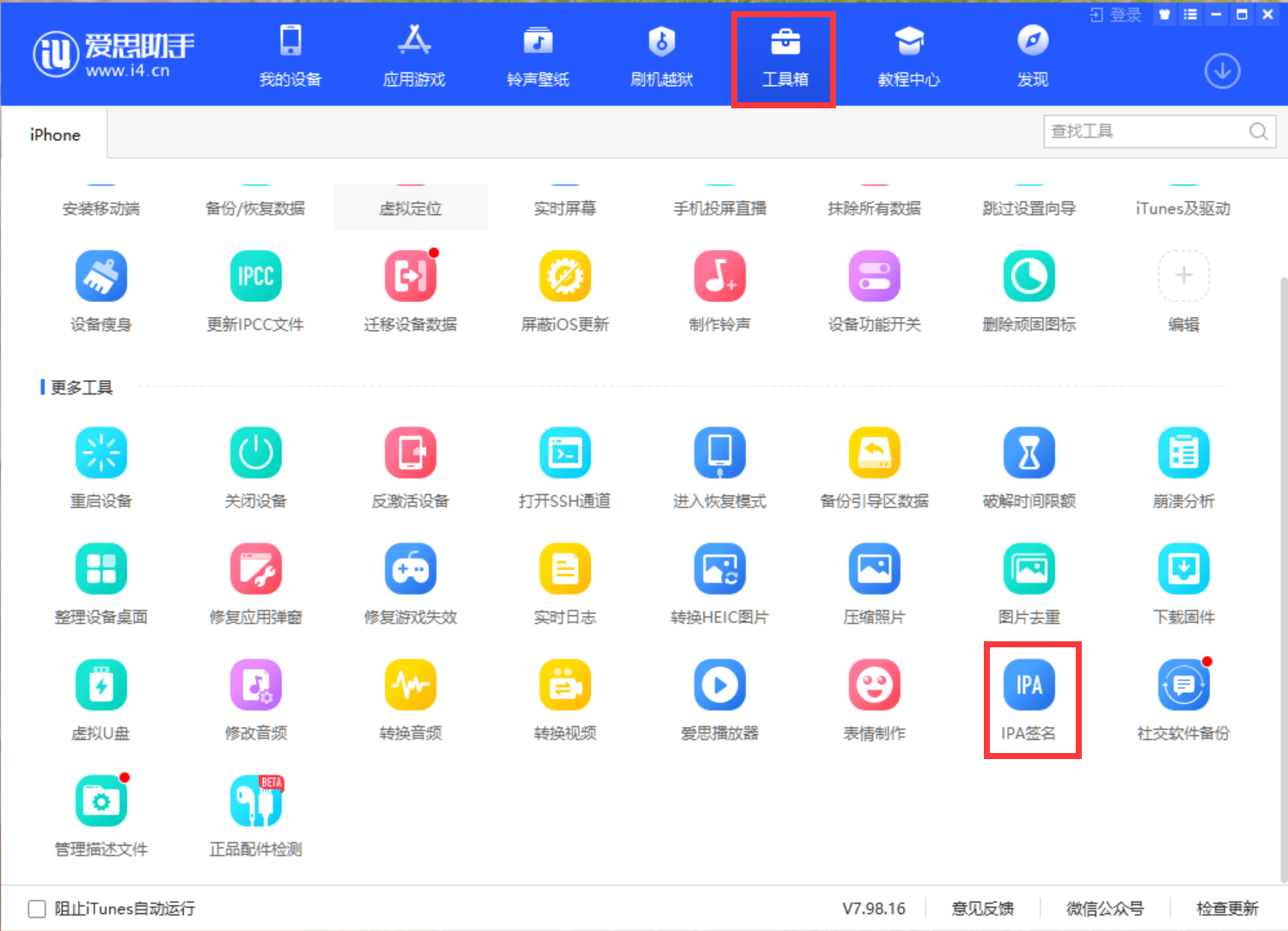
首先要安装爱思助手,安装完成后打开该应用,接着点击顶部导航栏中的“工具箱”选项;之后在工具箱页面的下方位置,找到并点击IPA签名按钮。
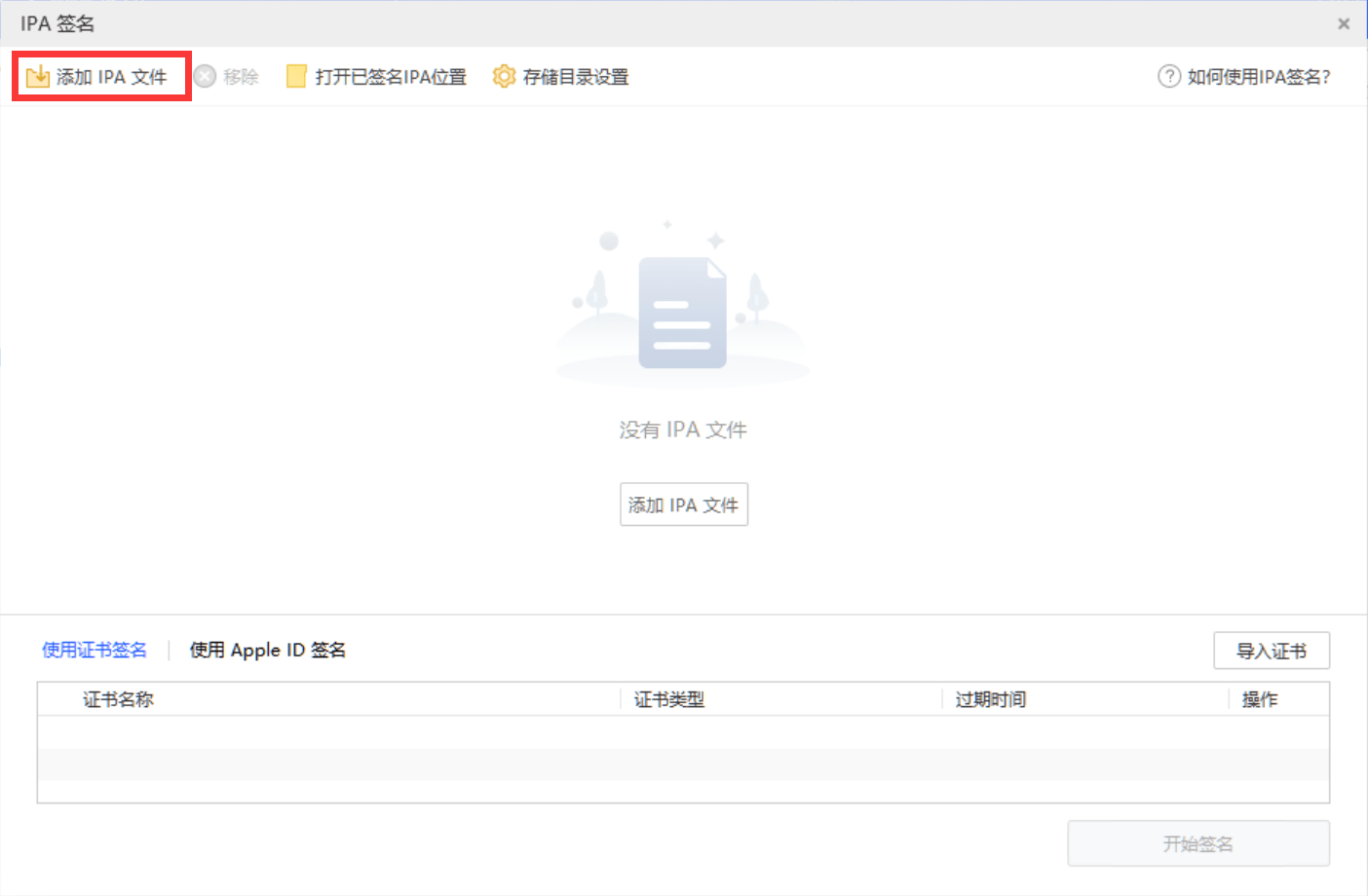
第二步、进入IPA签名页面后,点击右上角的“添加IPA文件”按钮,在弹出的选择框中选定待签名的IPA文件。
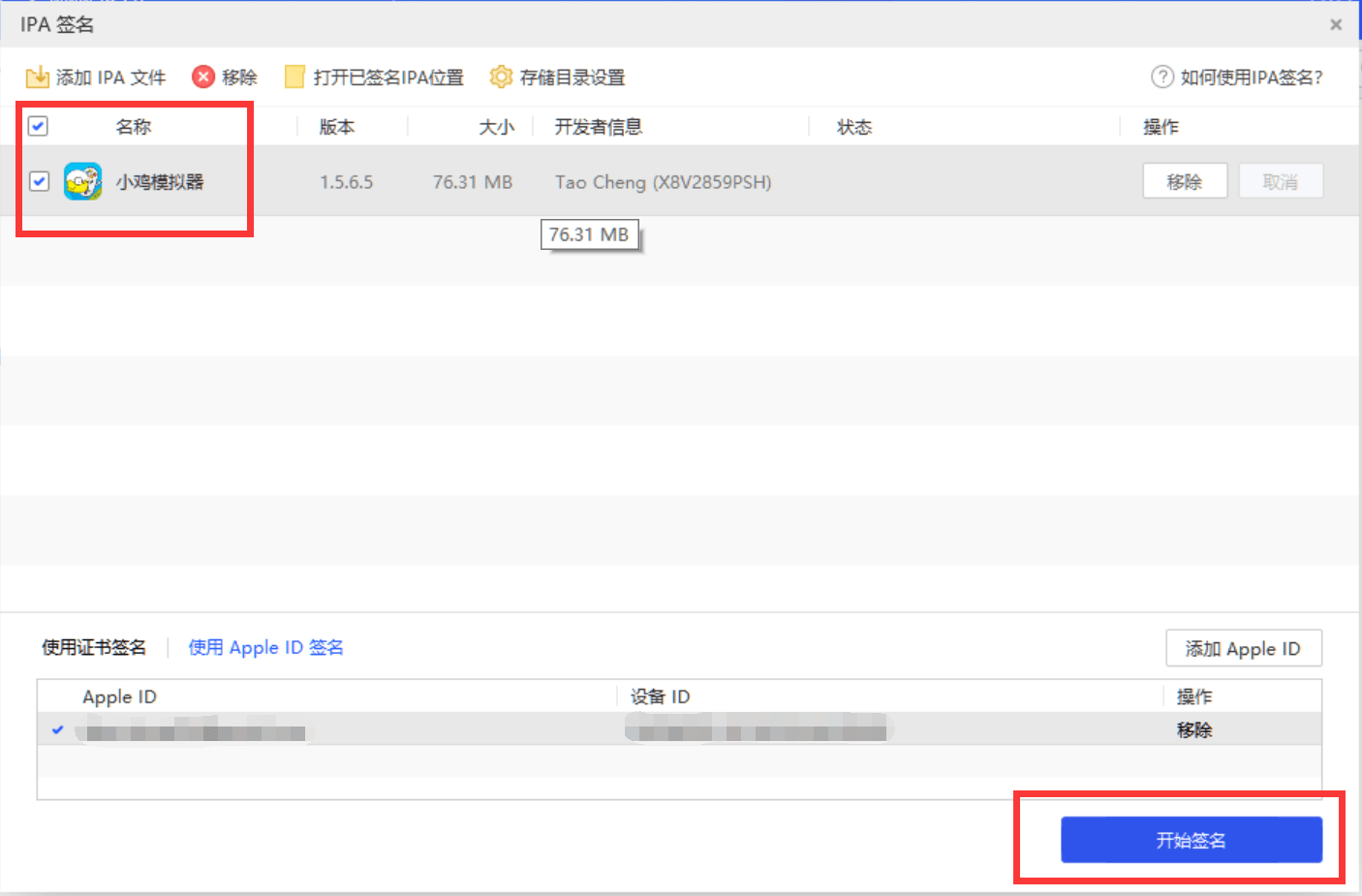
第三步、完成IPA文件的选择后,点击左下方的“使用Apple ID签名”选项。若列表内无可用ID,需点击右侧的“添加Apple ID”按钮,并执行添加操作。
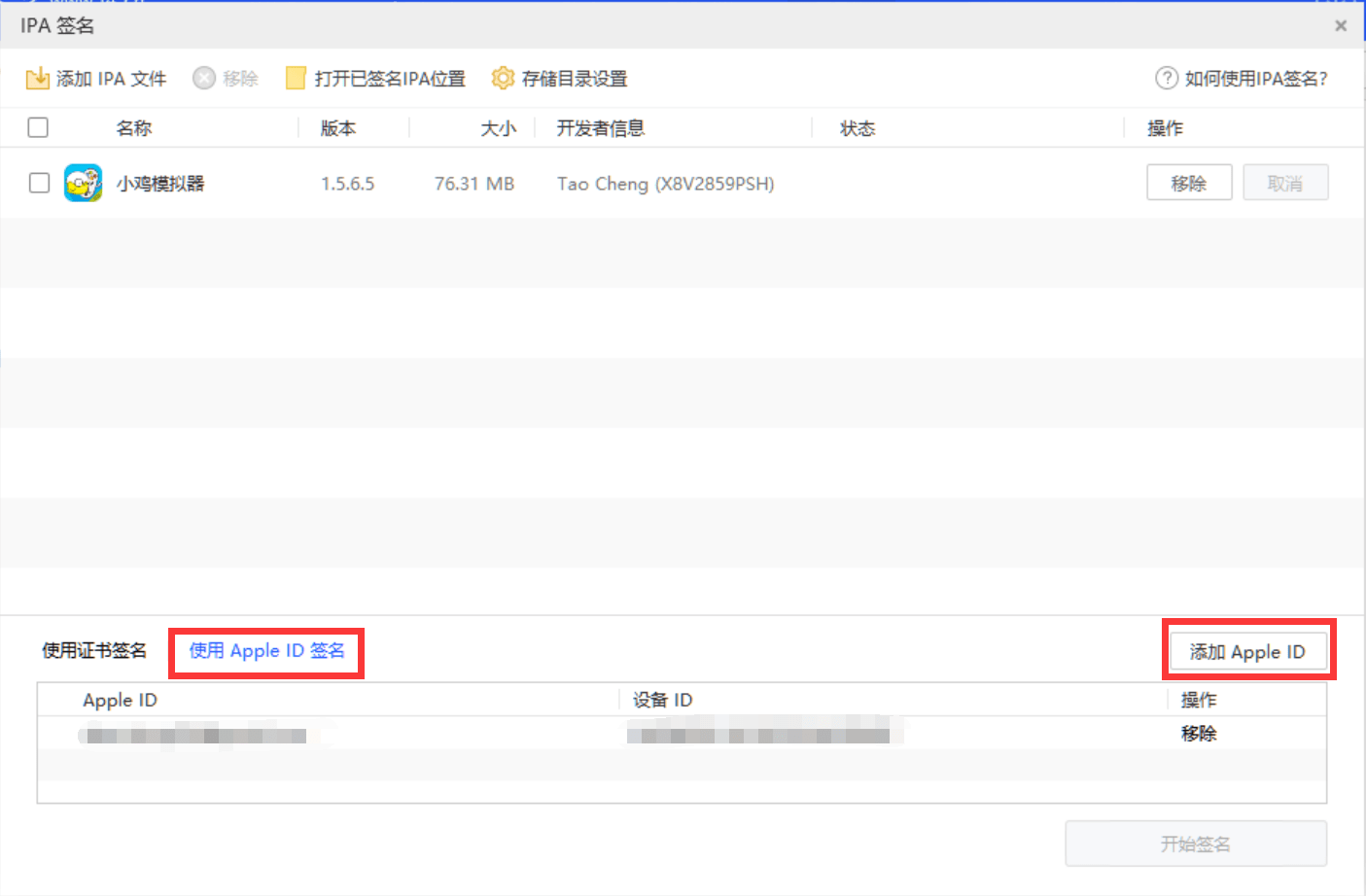
第四步、在上方的列表框中选中需要签名的IPA文件,接着点击右下方的“开始签名”按钮。
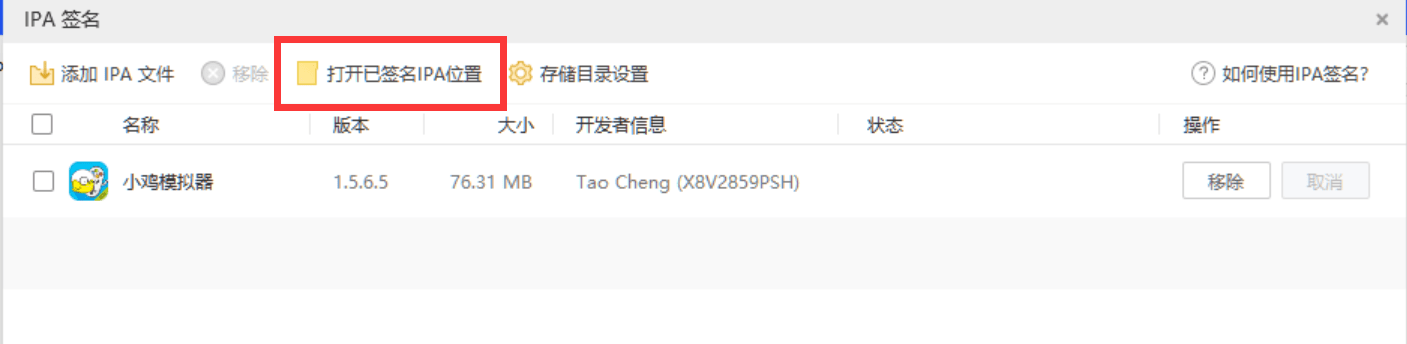
第五步,签名完成后,点击左上方的“打开已签名IPA位置”,即可找到已完成签名的IPA文件。
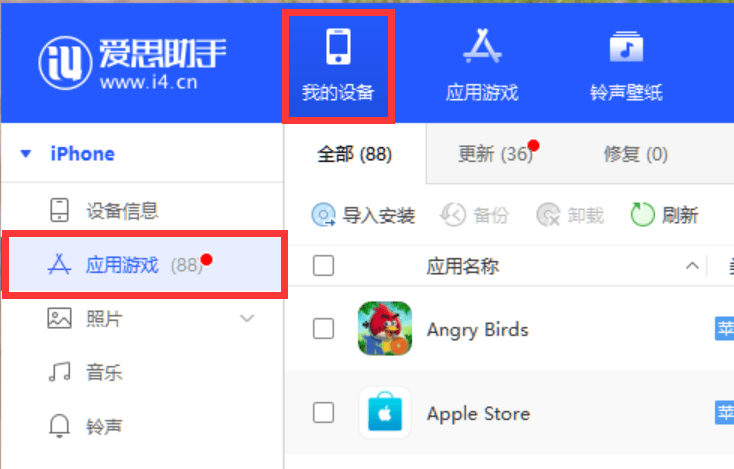
第六步、确保手机与爱思助手保持正常连接,接着在爱思助手顶部的导航栏里点击“我的设备”选项,再从左侧的菜单栏中找到并选择“应用游戏”,这样就能看到当前手机上已安装的应用和游戏的列表了。
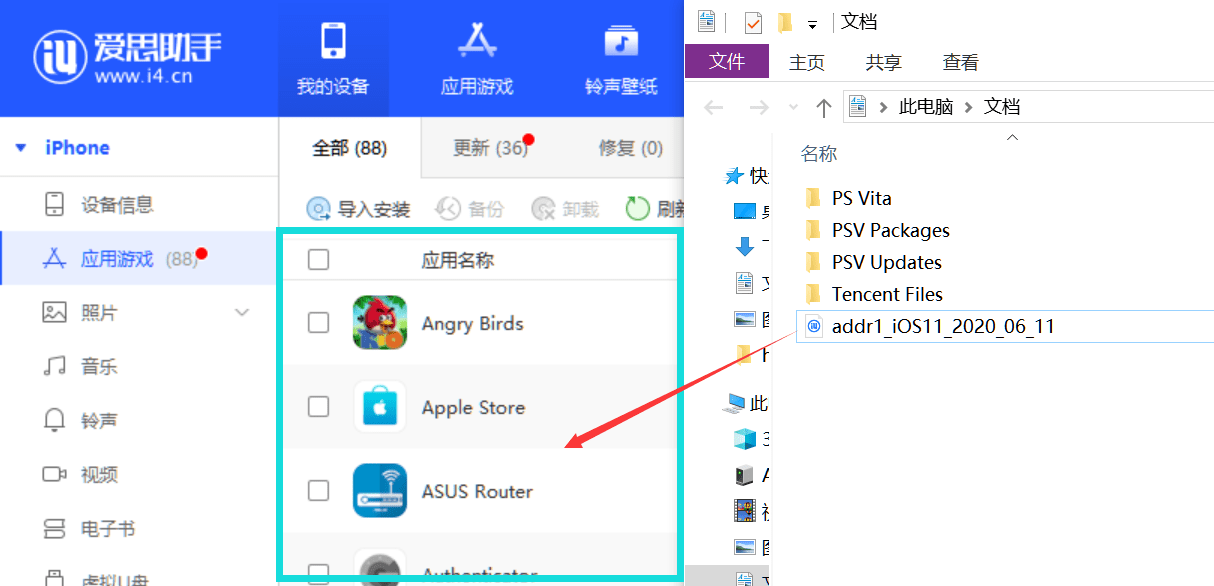
第七步、接着把签好名的IPA文件拖到当前手机的应用游戏列表里,就能完成IPA文件的安装,等安装结束就可以了。
v1.3.5版本
1.优化盒子,投影仪等设备存储路径;
2.修复其他已知bug。