LocalSend是一款中文版应用程序,主打便捷文件传输功能。借助它,用户能快速完成文件的传输、保存与备份操作,且不必受文件大小的限制。该应用融合了云计算技术,可实现高效的文件传输,同时也支持局域网传输模式,即使没有互联网连接也能正常使用。用户还可以对设备名称和别名进行自定义设置,从而达成个性化的管理与分类需求。除了基础的文件传输功能外,LocalSend还配备了自动重命名、文件名称查看等扩展功能,为用户带来更便捷的文件管理体验。
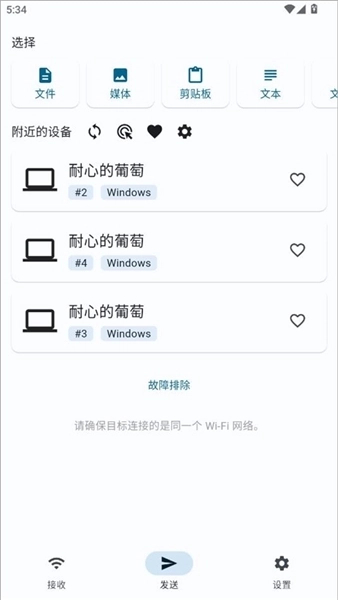
1、共享文件
照片、视频、音乐、已安装的应用程序以及其他各类文件,文件大小不受限制。
2、HTTP文件传输
您可以通过http在计算机和手机之间传输文件
3、备份应用程序
自动将您安装的应用程序备份到SDCard
4、免费
所有功能完全免费,永远免费!
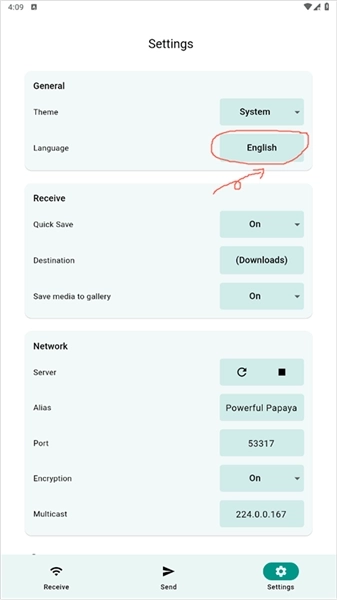
1、进入设置(settings)界面后,点击“language”选项并选择“简体中文”,就能将语言修改为中文了。
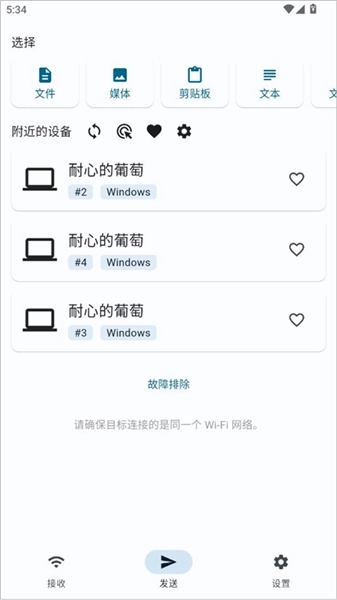
1、启动软件,首先要确认设备与目标对象连接的是同一个Wi-Fi网络。
2、选择文件时,在传输界面长按想要传输的文件,就能实现多选操作。
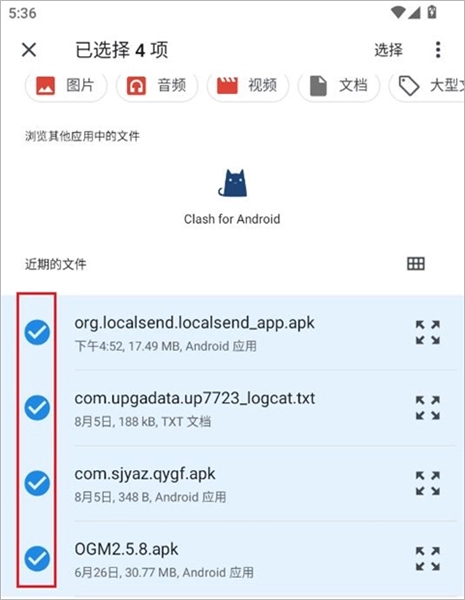
3、全选图片也是同理,点击想传输的图片即可
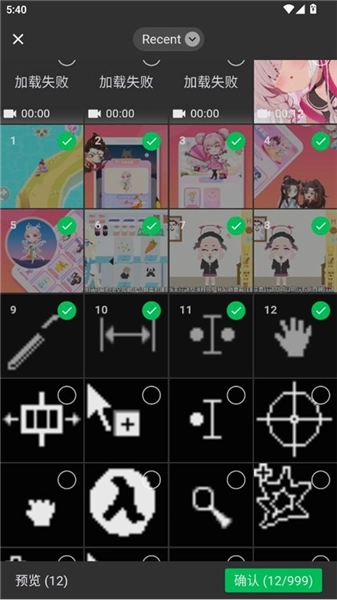
4、发送文件,选中文件后等待与传输目标匹配连接
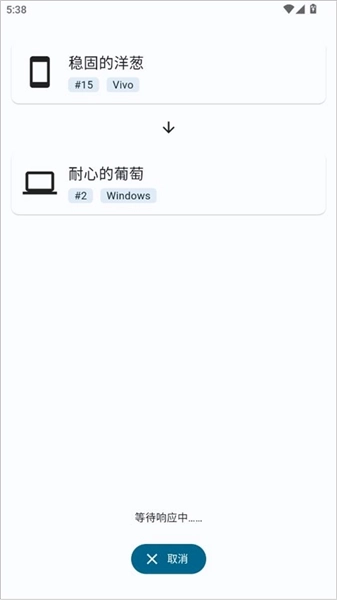
5、连接成功后,即可一次性传输所选文件。
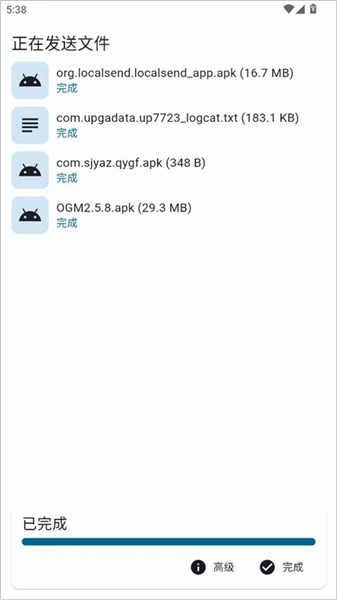
1、连接其他设备:在所有需要传输文件的设备上打开Localsend应用,保证它们处于同一网络环境,且能在设备列表里看到对方的设备名称。
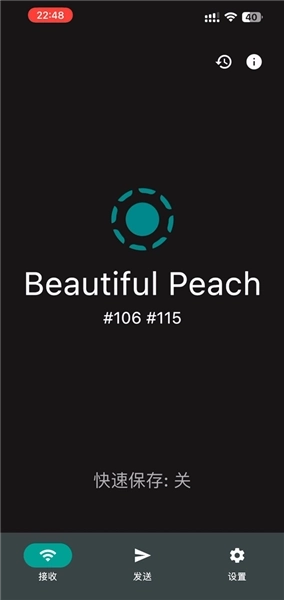
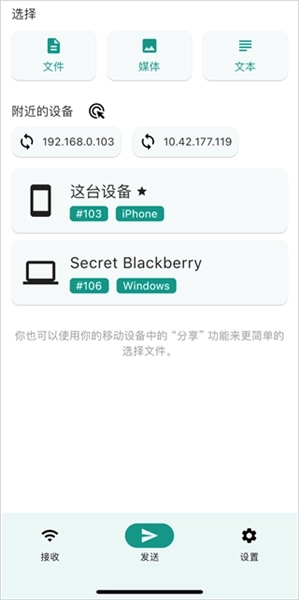
2、传输文件:打开Localsend应用,进入发送页面后,点击界面上的“选择文件”按钮挑选需传输的文件,接着选定接收文件的目标设备,点击该设备的名称就能启动文件传输流程。
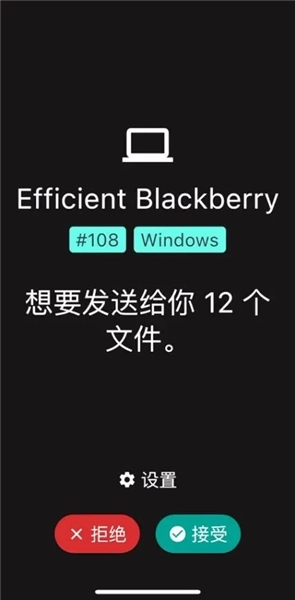
3、接收文件:当其他设备向你发送文件时,你需在Localsend应用里进行确认。收到文件传输请求后,点击“接收”按钮就能启动文件接收流程。
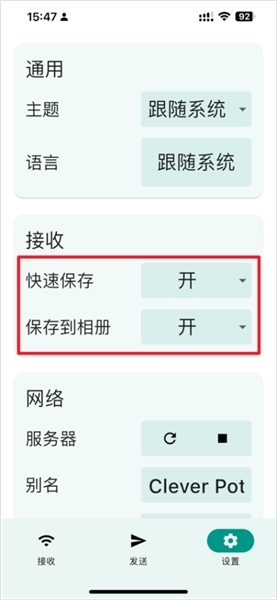
若想跳过“确认”环节,只需在设置页面里开启“快速保存”功能就行。
4、同一局域网内的所有连接设备都会自动出现在附近设备列表里,理论上没有数量限制,特别适合团队成员之间互传文件时使用。
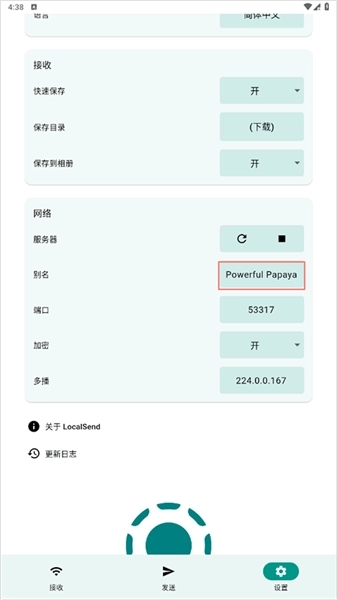
5、为了能清晰区分局域网里的每一台设备,避免因设备数量多导致文件传输时出现混乱情况,建议你进入设置页面,依次点击网络选项和别名选项,给自己的设备设置一个独特且专属的自定义名称。
1、无线连接
LocalSend借助无线网络(如Wi-Fi或移动热点)实现Android手机与电脑的连接,全程无需数据线,让设备间的连接更便捷灵活,助力您在不同设备间无缝切换。
2、多功能
LocalSend不只是一款文件传输工具,它具备丰富多样的功能,像通知同步、短信管理、应用管理、远程控制、通讯录管理等,这些功能能让您在电脑上便捷地管理手机的各项事务,进而提升工作效率。
3、跨平台支持
LocalSend可在Windows、Mac、Web浏览器等多个平台使用,这让您能够在不同设备上访问并管理自己的手机。
v1.13.1:
修复各种崩溃问题