更新:2026-02-06 16:37:27
在使用VivaCut制作视频的过程中,画质调整是非常关键的一步,这一步能让你的作品一下子变得与众不同。那VivaCut到底该如何调整画质呢?不用急,接下来就为你逐一说明!
导入视频后初步观察
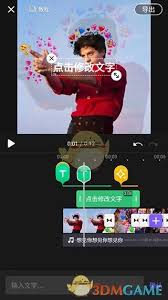
把视频导入vivacut后,先不着急立刻调整。可以先仔细看看原始视频的画质情况,像画面清不清晰、色彩正不正常,有没有模糊或者偏色之类的问题。这一步能让你对视频有个大致了解,清楚接下来该往哪个方向调整。
分辨率与帧率调整
点击视频轨道上的视频素材,在弹出的编辑界面里找到“裁剪”功能。通过这个选项,你能够提高视频的分辨率。通常情况下,选用1080p或者更高的分辨率,能够让视频画面显得更为清晰、锐利。不过需要留意的是,提升分辨率有可能会使视频文件的大小增加,因此要依据实际的需求以及设备的存储空间来挑选合适的分辨率。
帧率对视频流畅度起着关键作用。在编辑界面中,同样可以找到“帧率”的设置选项。适度调高帧率,例如将25fps增加到30fps甚至更高,能够使视频播放更为顺滑,特别是在包含快速动作的场景里,能显著降低卡顿与模糊现象,让画面的过渡更加自然流畅。
色彩校正
调整视频画面的亮度与对比度,能够使其呈现更生动的效果。当画面偏暗时,适度提升亮度即可改善;要是画面过亮或者层次感不足,则可以调低亮度并增强对比度。通过这样的操作,视频里的主体会更鲜明,场景也会更具立体感。
色彩饱和度影响着颜色的鲜艳度。若希望视频色彩更绚烂,可提升饱和度;若想打造复古或文艺氛围,则适度降低饱和度。色调上,能依据视频主题做些微调,比如让画面偏向暖色调以增添温馨感,或偏向冷色调来营造清冷氛围。
细节增强
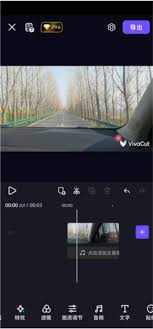
利用锐化功能可以增强视频边缘的清晰度。你可以在特效或滤镜的相关选项里找到锐化效果,再结合视频的具体状况来调节锐化的强度,这样就能让画面的细节更突出,人物与物体的轮廓也会更加清晰、易于辨认。
当视频画面存在噪点时,借助降噪功能能够对其进行有效消除。我们需要挑选恰当的降噪强度,这样一来,既能留存画面的细节之处,又能使视频呈现出更为干净清爽的视觉效果,从而增强整体的画质质感。
掌握了这些VivaCut的画质调整技巧,你就能轻松制作出画质出色的精彩视频啦!赶紧去尝试一下,让你的作品在众多视频里脱颖而出、闪耀光芒吧!