更新:2026-02-06 16:38:38
在日常使用电脑时,把日历放在桌面上可以让我们随时查看日期和日程安排,非常方便。下面就为大家详细说明如何在不同操作系统里设置桌面日历。
windows系统
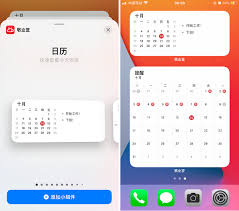
1. 使用系统自带的日历应用:在Windows 10系统里,点击任务栏上的搜索图标,输入“日历”,接着选择“日历”应用将其打开。打开之后,点击应用界面右上角的三个点,选择“钉到任务栏”,这样日历就会固定在任务栏上,便于随时查看。
2. 小工具形式添加:对于Windows 7等早期系统,可通过添加小工具来实现。操作步骤为:在桌面空白区域右键点击,选择“小工具”选项;在弹出的小工具窗口里找到“日历”,将其拖拽到桌面上的合适位置就完成了。
macos系统
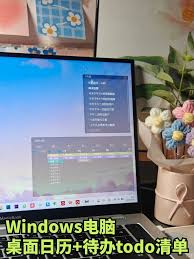
1. 添加日历组件:在Mac电脑上,点击菜单栏里的“日历”图标打开日历应用。接着点击日历应用左上角的“日历”菜单,选择“偏好设置”。在弹出的窗口中,勾选“在菜单栏中显示”,这样日历图标就会出现在菜单栏上了。要是想让它显示在桌面,可以在“视图”菜单中选择“始终显示”,日历就能常驻桌面了。
2. 使用仪表盘:通过仪表盘同样可以快速打开日历。开启仪表盘的操作是按下F12键(该快捷键可自定义),接着在仪表盘中找到日历小组件并添加到桌面。
以Ubuntu为例的Linux系统
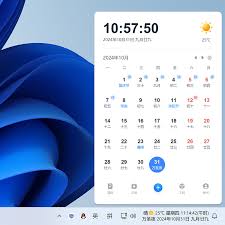
1. 安装日历软件:启动终端,执行命令“sudo apt-get install gnome-calendar”(此命令用于安装gnome桌面环境适配的日历软件)。待安装操作完成后,可在应用程序列表里查找“日历”图标并点击打开。
2. 添加到启动器:在应用启动器里找到日历应用的图标,右键点击并选择“锁定到启动器”,这样日历图标就会固定在启动器上,便于随时启动查看。
不同操作系统设置桌面日历的方法各有特色,用户可以依据自身的偏好与需求来挑选。在桌面设置日历,能够让我们更直观地了解时间信息,科学安排工作和生活。不管是繁忙的工作日程,还是惬意的周末时光,桌面日历都能充当我们贴心的时间小帮手,随时为我们提供日期引导,让时间管理变得更便捷高效。