更新:2026-02-06 16:37:32
在使用360驱动大师的过程中,我们有时会有修改其下载内容保存路径的需求,这样做可以更好地管理文件,也能帮助节省磁盘空间等,接下来就为大家详细说明具体的操作步骤。
首先,打开360驱动大师软件。进入软件主界面后,我们可以看到界面布局简洁明了。
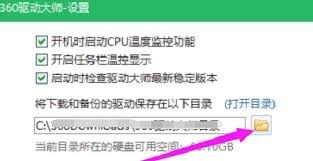
接下来,找到该软件的设置入口。通常情况下,设置入口的图标多为齿轮样式,一般会出现在软件界面的右上角或者其他较为醒目的区域。点击这个设置图标,即可进入设置界面。
在设置界面里,我们得仔细找找和下载有关的设置选项。这类选项的位置可能会随着软件版本的更新而变化,但一般来说,它们大多藏在“下载设置”“常规设置”这类分类下面。

找到下载设置相关内容后,就能看到当前的下载保存目录路径,它一般会显示在一个文本框里。
这时,我们只需点击文本框里的路径,再手动输入想要设置的新目录路径。例如,要是我们想把下载内容存到D盘的“驱动备份”文件夹里,那就输入“d:⁄驱动备份”。
输入完成后,务必点击“确定”按钮来保存相关设置。如此一来,360驱动大师在之后下载驱动程序之类的内容时,就会把文件存储到我们所指定的新目录里了。
另外需要留意的是,修改保存目录时,务必保证新目录是已存在且能够访问的。要是输入了不存在的目录路径,软件在下载过程中就可能弹出错误提示。
同时,为了便于后续查找和管理已下载的驱动文件,我们可以在新设定的保存目录里建立一些子文件夹,依据硬件类型、时间等维度进行分类存放。比如,创建“显卡驱动”“声卡驱动”这类子文件夹,把对应类型的驱动文件分别存放到相应的文件夹当中。
按照上述步骤操作,我们就能简单地更改360驱动大师里下载内容的保存路径,让驱动管理工作变得更有条理、更方便。不管是刚接触的新手,还是有一定经验的用户,都能迅速学会这个实用的操作方法,从而更有效地借助360驱动大师来维护电脑的硬件驱动程序。