更新:2026-02-06 16:37:33
在Procreate的奇妙天地中,调整背景色调绝对是个超有意思的操作!不管你是刚入门的绘画小白,还是经验丰富的创作大神,学会这个小技巧都能让你的作品变得更亮眼。接下来就跟着我,一起踏上调整背景颜色的探索之路吧!
一、选择合适的画布
首先,启动Procreate应用程序,创建一个新的画布。你能够依据自身的创作需求挑选不同的尺寸与分辨率。举例来说,如果想要绘制一幅精美的插画,就选择一个尺寸稍大的画布;要是计划制作一个简单的图案设计,小尺寸的画布便已足够。选好画布之后,我们就朝着更改背景颜色的目标前进!
二、运用颜色填充工具
1. 找到界面里的“油漆桶”工具,它可是更改背景颜色的好帮手。点击“油漆桶”后,会弹出颜色选择框。在这个框里,你能选到自己喜欢的颜色。不管是清爽的淡蓝色,还是炽热的大红色,只要你中意,都能用来当作背景色。
2. 选好颜色后,只需在画布上轻点一下,整个画布就会立刻被选中的颜色覆盖,背景色就能轻松更换。另外,你还能通过调节颜色的透明度,让背景展现出不一样的效果。把透明度调低些,背景色会变得朦胧隐约,为画面增添一丝神秘的氛围。
三、利用图层特性
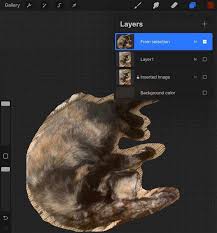
要是你希望背景能有更丰富的变化,不妨尝试一下图层的运用方法。先新建一个专门用来作为背景的图层,接着在这个图层上填充颜色,这样你就可以单独对背景层进行各种操作了。举个例子,你可以给背景添加渐变效果。具体来说,在背景层上选择渐变工具,然后从画布的一端朝着另一端拖动,就能打造出像彩虹一样绚烂多彩的渐变背景。
或者,也可以给背景增添一些纹理质感。先在Procreate中导入一张纹理图片,接着把它放置在背景层的下方,再通过调整该图层的不透明度,使纹理和背景颜色自然地融合在一起,从而营造出别具一格的背景质感。

四、巧用滤镜效果
procreate里还有不少滤镜能给背景增添色彩。背景颜色填充好后,点击“效果”选项。这里有各种各样神奇的滤镜,像模糊滤镜能让背景呈现出柔和的虚化效果,打造出梦幻的氛围;色彩调整滤镜可以调整背景的色调、饱和度等,让背景颜色更契合你的创作主题。

通过这些小技巧,在Procreate里调整背景颜色是不是变得超简单又好玩?赶紧动手试试吧,用别具一格的背景色开启你的创意绘画之旅,让每一幅作品都绽放出独一无二的光彩!