更新:2026-02-07 14:06:06
在使用SecureCRT的过程中,不少用户都希望能依照个人喜好定制界面显示效果,让操作体验更舒适便捷。而把界面调整为黑色、字体设置成白色,是一种颇为流行的个性化方案。接下来就为大家详细说明如何完成这类设置。
界面颜色设置
首先启动SecureCRT软件。点击顶部菜单栏的“Options”(选项),在展开的下拉列表里选择“Global Options”(全局选项)。进入全局选项设置界面后,切换到“Appearance”(外观)选项卡。在这个页面中,能看到各类界面外观相关的配置项。在“Colors”(颜色)板块下,找到“Normal Text Background”(普通文本背景)选项,点击它右侧的下拉菜单,从中选择黑色。完成这一步后,SecureCRT的整个界面背景就会切换为黑色了。
字体颜色设置
同样在“appearance”选项卡中,找到“terminal”(终端)选项。在“terminal”设置区域里,有“defaulttextcolor”(默认文本颜色)这一设置项。点击其下拉菜单,选择白色。此时,终端中的字体颜色就会变为白色,与黑色的界面背景形成鲜明对比,使文字更加清晰易读。
其他调整
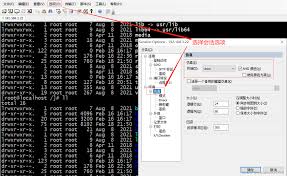
完成上述基础配置后,你还能依据自身需求做一些额外的细微调整。例如,适度调节字体大小,保证在不同屏幕分辨率下都能清晰呈现。在“appearance”选项卡内,找到“font”(字体)设置板块,点击“change”(更改)按钮,在弹出的字体设置窗口里挑选你偏好的字体样式与大小。
按照上述简单步骤操作,你就能轻松把SecureCRT的界面调整为黑色背景搭配白色字体。这样的配置方案,既能契合个性化的使用偏好,还能在长时间操作时有效缓解眼部疲劳,进一步优化使用感受。不妨动手尝试一下,让你的SecureCRT界面呈现出全新的视觉效果!