更新:2026-02-17 12:20:14
大家是否都有过这样的体验:刚买的笔记本电脑用起来速度飞快,但随着使用时间的增加,就会明显感觉到它的运行速度变慢了。
而且这种变慢并不是卡顿,而是打开很多软件都会慢一点,特别是大型软件,明显与刚开始时的打开速度有一定差距。如果你也有这种感觉,我可以清楚的告诉你,你的感觉是对的。
很多朋友会将这种情况归结于Windows系统,认为Windows系统长时间使用之后,都会变慢变卡。而且重启是没有用的,它会一直保持这种状态,直到重置或者重装系统。
用Windows 11的用户或许会留意到,这个系统对内存的需求要比Windows 10大上不少。要是你身边正好有两台笔记本,一台装的是Windows 10,另一台是Windows 11,哪怕开机后什么操作都不进行,Windows 11的内存占用量也会比Windows 10高一些。
较高的内存占用就导致一个问题,那就是Windows 11的默认虚拟内存大小往往会更大一些。
现在笔记本的主流内存配置多为16GB,开机后基础占用就接近7GB;打开浏览器和几款常用软件后,内存消耗会突破10GB;要是再运行PS这类专业软件,16GB内存的使用率很可能飙升到90%以上。这种情况下,系统会结合各软件提交的内存需求,以及实际的内存占用状况,自动调整并增大虚拟内存的容量。
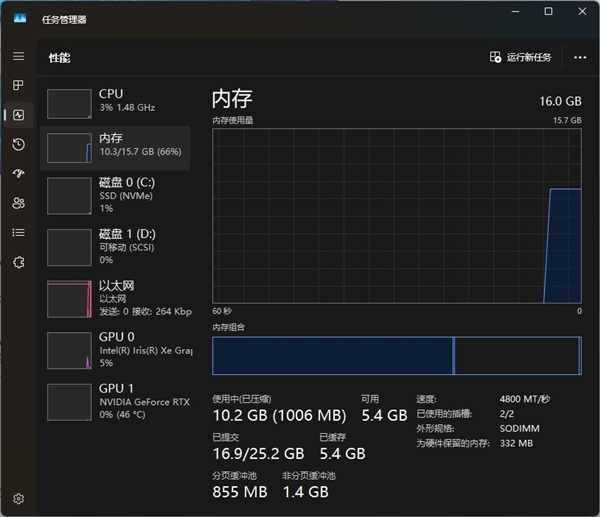
当打开较多软件的时候,系统可能会调用虚拟内存,这时候你就会感觉但系统会明显变慢,虽然不卡,但开启程序的速度不如以前了。
有没有什么解决办法呢?最直接的办法就是跳过16GB内存,直接选择32GB内存的机型。并且从当前的情况来分析,16GB内存或许用不了几年就会出现瓶颈问题,所以选择32GB的机型是更为明智的做法。而对于已经拥有笔记本且该笔记本支持内存升级的用户来说,可以把内存升级到32GB。
当然,现阶段内存的价格实在是太离谱,如果手上的笔记本只有16GB,或者板载内存,根本没法升级,也有一个方法提高系统的响应速度,那就是手动缩小虚拟内存的大小。
不过不太建议大家自己去调整虚拟内存的大小,尤其是经常使用PS这类专业工作软件的用户。一旦内存的实际使用量超出了物理内存与虚拟内存的总和,系统很可能出现假死现象,相关软件也可能直接崩溃。要是你需要进行一些工作相关的操作,最好不要随意更改虚拟内存的设置。况且这种调整虚拟内存的方式只是临时应对的办法,没办法从根本上解决问题,这一点大家一定要记清楚。下面的操作步骤大家可以简单了解一下。
具体的操作步骤十分简单:首先打开设置界面,接着依次点击“系统”“系统信息”“系统高级设置”;在弹出的页面里,找到性能相关的设置选项并点击,随后切换到高级选项卡,点击下方的“更改”按钮,就能对虚拟内存的大小进行调节了。
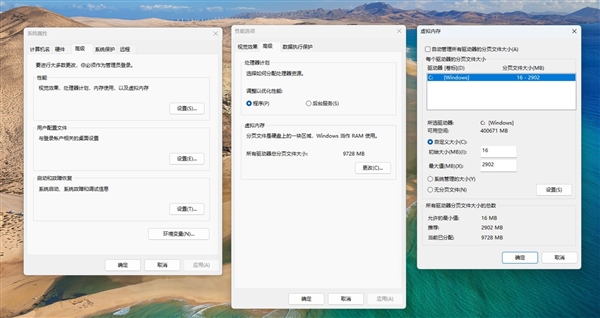
把上方“自动管理”的勾选取消掉,接着点击中间的“自定义大小”选项。其中初始大小建议填16,最大值则可参照下方给出的推荐值来填写。我这台笔记本的推荐值是2902MB,不过实际的虚拟内存大小达到了9728MB,显然比推荐值要大不少。填好数值后,点击下方的“确定”按钮。这时系统会提示需要重启才能让设置生效,随后点击重启,这样虚拟内存的设置就完成了。
为什么不直接关闭虚拟内存呢?其实虚拟内存是必须开启的,容量也不能设为0。不少软件都依赖虚拟内存运行,尤其是一些专业软件。另外,当物理内存不足时,虚拟内存能避免程序崩溃,因此建议始终保持开启状态。
要是你也碰到系统运行变慢的状况,不妨检查一下是不是虚拟内存的问题,试着把虚拟内存的大小调小些。但如果你平时常用大型软件,那还是建议让系统自动管理虚拟内存大小,这样能防止软件崩溃。最理想的解决办法当然是增加内存容量,不过这只适合预算充足,或者自己的笔记本支持内存升级的用户。