更新:2026-03-04 11:12:11
在使用光速虚拟机的过程中,我们偶尔会根据自身的实际需求去调整分辨率,这样能让使用体验变得更理想。接下来,我会从不同的角度为大家详细讲解光速虚拟机调整分辨率的具体方法。
一、了解分辨率的重要性
选择合适的分辨率可以让虚拟机里的画面呈现得更清晰、更舒适,不管是日常办公、观看视频,还是运行游戏等场景,都能带来更出色的视觉体验。
二、打开虚拟机的设置界面
首先,启动光速虚拟机,定位到目标虚拟机并进入其界面。接着在虚拟机界面内,一般可通过点击窗口的菜单按钮,找到“设置”“选项”这类相似的入口,进而进入虚拟机的设置界面。
三、查找显示设置选项
在虚拟机的设置界面里,仔细查找和“显示”相关的配置选项。这些选项可能分布在不同的标签页或分类当中,通常会被清晰标注为“显示”“屏幕”之类的名称。
四、修改分辨率
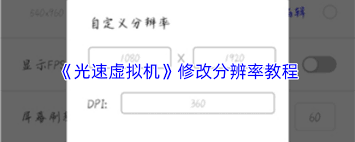
进入显示设置界面后,便能找到分辨率的相关设置项。这里一般会列出多个预设的分辨率选项,你可以依据自身偏好以及虚拟机内的实际显示要求,挑选合适的分辨率。要是预设选项里没有符合你需求的分辨率,部分虚拟机还允许自行输入分辨率数值进行自定义设置。
五、应用并保存设置
挑选好恰当的分辨率后,点击“确定”或者“应用”按钮来保存相关设置。这时,虚拟机的分辨率会马上产生效果,你能够看到虚拟机里面的画面已依据新的分辨率完成了调整。
在调整光速虚拟机分辨率时,需留意避免设置过高或过低的分辨率,以防出现显示异常情况。此外,若在调整过程中碰到问题,可参考光速虚拟机的官方文档或在线论坛,以获取更详尽的帮助与解决方案。通过合理调整分辨率,能够使我们在使用光速虚拟机时拥有更出色的体验。