更新:2026-03-05 14:28:08
在日常的文本编辑工作中,熟练运用EditPlus的快捷键可以显著提高工作效率。接下来为大家详细讲解EditPlus快捷键的设置方法。
一、启动EditPlus软件
首先要确认你的电脑上已经安装了editplus,接着双击启动这个软件,这样就能进入到文本编辑界面了。
二、进入快捷键设置选项
可以通过两种方式进入EditPlus的参数选择窗口:一是点击界面顶部的“工具”菜单,在展开的下拉列表里找到“参数选择”选项并点击;二是直接按下快捷键Ctrl+P(需注意不同版本的快捷键可能存在细微差别)。进入该窗口后,就能对软件的各项功能进行配置,其中也包含了快捷键的相关设置。
三、设置全局快捷键
在参数选择窗口里,找到“快捷键”选项卡。这里罗列着editplus各类功能对应的默认快捷键。要是你想自定义某个功能的快捷键,例如新建文件,只需在对应的“新建”功能行中,把光标移到“快捷键”列,接着按下你想设置的组合键,像ctrl+n(这是新建文件较常用的快捷键,你可依据自己的习惯调整)。设置好后点击“确定”保存设置。
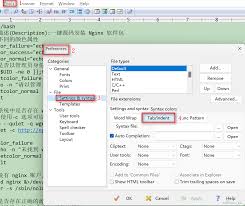
四、为特定文件类型配置专属快捷键
EditPlus 也支持为不同类型的文件配置专属快捷键。举例来说,处理 HTML 文件时,你或许需要一些独特的快捷操作方式。同样是在参数设置窗口里,先切换到“文件类型”选项卡,挑选你打算设置快捷键的文件类型(比如 HTML)。接着在窗口下方的功能列表中,找到你想要配置快捷键的对应功能,再依照设置全局快捷键的步骤来操作就行。
五、常用快捷键示例
editplus除了支持自定义设置外,还自带不少实用的默认快捷键。像ctrl+s用于保存文件,ctrl+z可撤销上一步操作,ctrl+y能恢复已撤销的操作;此外还有全选文本的ctrl+a、复制的ctrl+c、粘贴的ctrl+v等。这些都是文本编辑时高频使用的功能,熟练运用这些快捷键能显著提升操作效率。
通过合理配置EditPlus的快捷键,你能够依据自身的使用习惯构建个性化的文本编辑环境,不管是日常写作、代码编写还是网页制作之类的工作,都可以更高效地完成。赶紧动手设置专属于你的编辑快捷键吧,让文本编辑工作变得更轻松愉悦。