更新:2026-02-06 16:40:50
es文件浏览器是一款功能强大的文件管理工具,它不仅能帮助我们轻松管理手机中的各类文件,还具备压缩照片的实用功能。下面就来详细介绍一下如何使用es文件浏览器压缩照片。
准备工作
首先,要确认你的手机上已经安装了es文件浏览器这款应用。打开这个应用之后,先熟悉一下它的界面布局,然后找到存放照片的文件夹所在的位置。
选择照片
打开存放照片的文件夹,长按目标照片使其处于选中状态,此时照片上可能会出现蓝色勾选框之类的标记。若需批量压缩,也可点击“全选”按钮一次性选中多张照片。
压缩操作
选中照片后,点击屏幕下方的“更多”按钮,在弹出的菜单里查找“压缩”选项。要是没直接看到“压缩”,或许得点击“更多”来展开更多功能选项才能找到它。
设置压缩参数
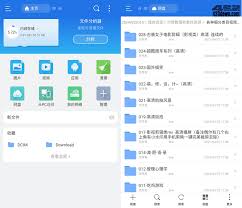
点击“压缩”按钮后,系统会跳转至压缩设置界面。在该界面中,你可以挑选压缩格式,像常用的zip格式就可供选择。同时,还能对压缩质量进行调整:要是你想让照片压缩后所占空间更小,可选择较低的压缩质量;而如果对照片质量有较高要求,则可以适当提升压缩质量,但这样一来,压缩后的文件大小也会随之变大。待所有设置都完成后,点击“确定”按钮,压缩操作便会启动。

查看压缩结果
压缩完成后,ES文件浏览器会弹出压缩成功的提示,同时告知压缩文件的保存路径。你可以根据这个路径找到压缩好的照片文件。压缩后的文件一般会按照你选定的格式来命名,比如“照片集.zip”之类的。
用ES文件浏览器对照片进行压缩处理,能够切实减少手机存储空间的占用,帮助我们更妥善地管理照片资源。不管是为了释放手机空间,还是让照片的传输与分享变得更轻松,这项功能都有着很高的实用性。学会ES文件浏览器的照片压缩方法,能让你的手机文件管理工作变得更高效、更省心。