更新:2026-02-06 16:38:35
ultraedit是一款功能强大的文本编辑器,在使用过程中,有时我们需要关闭整字匹配功能。那么,该如何操作呢?
关闭整字匹配的方法
首先,启动UltraEdit软件。进入软件界面后,找到顶部菜单栏里的“搜索”选项。点击“搜索”后会展开下拉菜单,从中选择“查找”命令,也可以直接按下快捷键Ctrl+F(不同版本的操作方式可能存在细微差别),这样就能打开查找对话框了。
在查找对话框里,你能看到若干选项。其中,和整字匹配有关的选项一般是一个类似“全字匹配”或“精确匹配”的复选框。把这个复选框的勾选取消,就能关闭整字匹配功能。
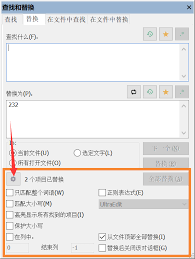
关闭整字匹配后的效果
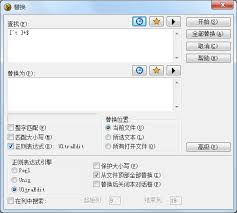
当关闭整字匹配功能后,ultraedit在执行文本查找时,就不会局限于仅匹配完整的单词了。举例来说,若你搜索“test”,哪怕文本里出现“testing”“tested”这类包含“test”的字符串,也都会被检索出来。这种功能在某些场景下特别实用,比如当你不确定某个单词的具体形态,或者希望找出所有包含特定字符组合的文本片段时。
注意事项
关闭整字匹配功能后执行查找操作,需留意可能出现不符合预期的结果。由于查找不再限定完整单词,容易发生误匹配的情况。因此,查找结束后,要对结果进行仔细检查,以确认找到的内容确实符合需求。
另外,ultraedit的不同版本在界面和操作方式上或许存在一些细微的差异,不过关闭整字匹配的基本原理是相近的。要是在操作时碰到了难题,可以查阅软件的帮助文档,或者到相关的技术论坛去寻求帮助。
总之,学会如何关闭ultraedit的整字匹配功能,能让我们在处理文本时更灵活高效,可依据实际需求精准查找与编辑文本。