更新:2026-02-06 16:37:24
在使用ultraedit处理文本的过程中,部分场景下会需要把文件转为dos格式,以此来适配特定的需求。接下来就为大家详细说明怎样对ultraedit进行设置,让它能够自动完成向dos格式的转换。
首先,启动UltraEdit软件。在软件界面的菜单栏里找到“高级”这一选项,点击该选项展开下拉菜单后,从中选择“配置”功能。
进入配置界面后,在左侧的列表中找到“文件处理”选项。
在“文件处理”的设置区域中,找到“新建或修改文件时”这一选项。
在这里,你会看到一个“转换dos/unix/mac”的下拉菜单,把它调整为“dos”格式就可以了。
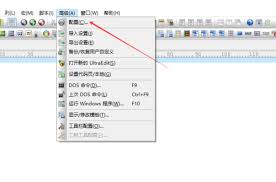
这样一来,当你创建新文件或者对已有文件进行修改时,UltraEdit就会自动把文件转换成DOS格式。
另外,要是你想对已有的文件进行格式转换,可以先选中目标文件,接着在菜单栏里找到“转换”选项并点击,再从“dos/unix/mac”子菜单中选择“转换到dos”这一选项,就能把文件转换成dos格式了。
在设置自动转换为dos格式的过程中,还应留意与之相关的编码问题。要保证所选用的编码方式和dos格式相互适配,通常情况下,ansi编码在dos环境里使用得比较普遍。
通过上述设置步骤,目标用户可以更全面地了解并掌握UltraEdit自动转换为DOS格式的方法。无论是日常的文本编辑任务,还是处理需要特定格式的文件,都能轻松应对。这不仅能提升工作效率,还能避免因格式不兼容引发的问题。用户只需遵循上述操作流程,即可让UltraEdit根据自身需求自动转换文件格式,为文本处理工作带来便利。